場景:電腦 A 有 Word 檔但裝 Office,電腦 B 有印表機但沒 Office
Word 的「列印到檔案」功能可將列印工作轉為 .prn (印表機檔案),攜帶至有印表機的電腦直接列印,無需安裝 Office。
操作步驟
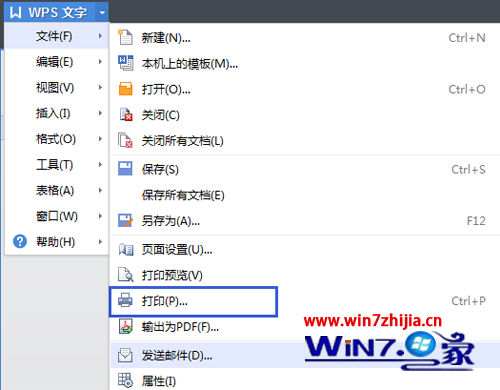
- Word 開啟文件 → 「檔案」→「列印」→ 開啟列印對話框。
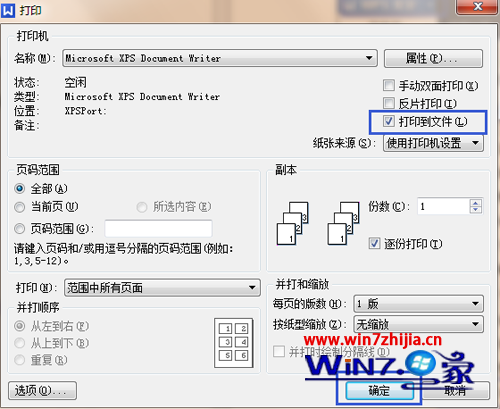
- 勾選「列印到檔案」→ 「確定」。
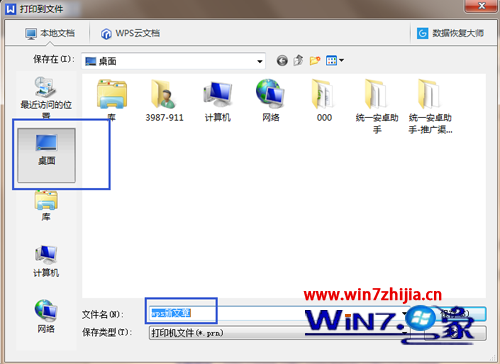
- 另存視窗:位置選「桌面」/ 隨身碟,檔名輸入(如
wps新文章),存檔類型「印表機檔案 (*.prn)」→ 「儲存」。
- 將生成的
.prn 檔複製到隨身碟 → 插入有印表機的電腦 B → 雙擊 .prn 檔 → 系統自動送入列印佇列列印。

注意事項
- .prn 檔**綁定原電腦選擇的印表機驅動**。電腦 B 必須安裝**相同型號/相容驅動**的印表機,否則會列印亂碼或失敗。
- 建議電腦 A、B 同款印表機驅動,或電腦 B 安裝通用 PostScript/PCL6 驅動提高相容性。
- WPS Office / LibreOffice 同樣支援「列印到檔案」生成 .prn。