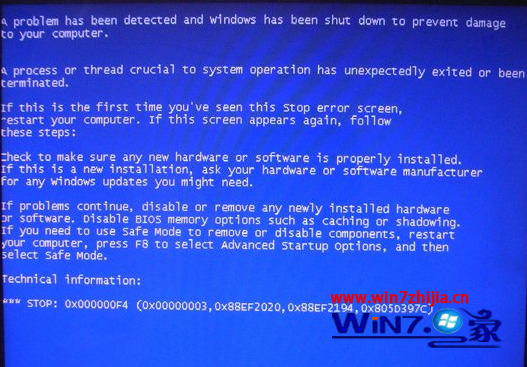
Windows 7 安裝特定軟體(如獵豹瀏覽器)後出現 STOP 0x000000F4 藍畫面,錯誤代碼代表 CRITICAL_OBJECT_TERMINATION,常見於硬碟控制器模式不匹配、SATA/IDE 連接線故障、硬碟損壞、驅動程式衝突、BIOS 設定錯誤。本文提供八大排查方向與解決步驟。
錯誤代碼 0x000000F4 核心成因分析
- 系統磁碟設為從屬,且同一 IDE 控制器通道無其他裝置。
- 特定主板晶片組與 Win7 AHCI/RAID/IDE 模式不相容。
- 硬碟壞軌、固件錯誤、S.M.A.R.T. 預警。
- 儲存控制器驅動程式版本衝突(如安裝軟體觸發驅動重載失敗)。
八大排查與解決步驟
- 軟體層面:重新安裝導致藍畫面的軟體(獵豹瀏覽器),或改用其他瀏覽器,排除單純軟體相容性問題。
- PATA/IDE 硬碟:將系統碟設為 Master(主),同一通道連接光碟機/第二顆硬碟作 Slave。
- SATA 硬碟:確認 SATA 線連接至主板 SATA 0/1(主要通道),BIOS 中設定 SATA 模式為 AHCI(建議)或 IDE 相容模式。
- 驅動程式:近期更新過晶片組/儲存控制器驅動或 BIOS?嘗試復原/重裝原廠驅動,或更新至主板廠商最新版本。
- 更換連接線:即使外觀完好,SATA/IDE 線內部斷線/阻抗不匹配仍會導致傳輸錯誤,建議更換高品質線材。
- 重新安裝系統:若硬碟邏輯損壞嚴重,備份資料後重新分割、格式化、全新安裝 Win7。
- 檢查硬碟健康:使用 CrystalDiskInfo、HD Tune、MHDD 檢測 S.M.A.R.T. 屬性、壞軌掃描、基準測試。
- 記憶體排查:雖非直接相關,但記憶體錯誤可能導致系統隨機崩潰。擦拭金手指、單條測試、MemTest86 完整測試。
關鍵建議:藍畫面 0xF4 高度指向儲存子系統。優先檢查:SATA 模式、連接線、硬碟健康度、晶片組驅動。若為筆電,SATA 模式通常鎖定在 BIOS 無法更改,重點檢查硬碟健康與連接排線(筆電內部排線易老化斷裂)。