Windows XP Windows 7 Windows 2003 Windows Vista Windows 綜合教學 Linux 系統教學
Windows 10 Windows 8 Windows 2008 Windows NT Windows Server 電腦軟體教學

Win7 旗艦版螢幕鍵盤切換數字鍵盤功能:啟用 NumLock 區塊快速輸入數字

編輯:Windows 7 系統介紹

Windows 7 內建螢幕鍵盤 預設不顯示數字鍵盤區塊,啟用後可透過滑鼠/觸控點選數字鍵,適合無實體數字鍵盤的筆電、平板裝置,或鍵盤數字區故障時的替代方案。本文說明開啟螢幕鍵盤、啟用數字鍵盤、切換 NumLock 狀態的完整步驟。

開啟螢幕鍵盤並啟用數字鍵盤

  1. 開始選單搜尋列輸入 OSK 或 osk.exe,按 Enter 開啟螢幕鍵盤。
  2. 開始選單搜尋 OSK 開啟螢幕鍵盤
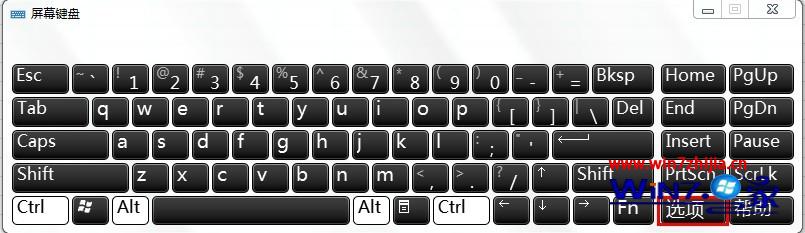
  3. 點選螢幕鍵盤右下角 「選項」 按鈕。
  4. 螢幕鍵盤選項按鈕
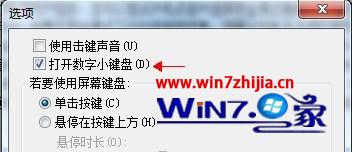
  5. 在選項視窗勾選 「開啟數字鍵盤」 →「確定」。
  6. 選項視窗-開啟數字鍵盤核取方塊

切換 NumLock 狀態使用數字鍵

啟用後,螢幕鍵盤右側將顯示數字鍵盤區塊。點選 NumLock 鍵切換狀態:
🔵 NumLock 開啟(藍底/高亮):數字鍵輸入 0-9、小數點、運算符號。
⚪ NumLock 關閉:數字鍵作為導航鍵(Home、End、PgUp、PgDn、方向鍵、Insert、Delete)。
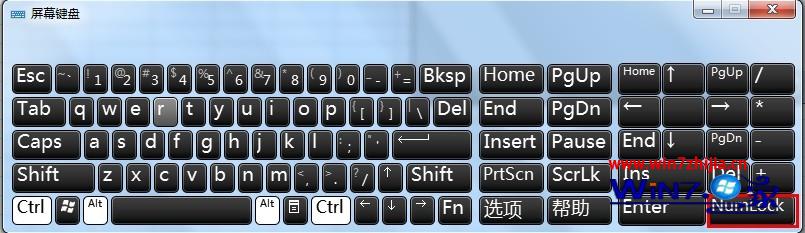

螢幕鍵盤顯示數字鍵盤區塊

進階設定與替代方案

  • 鍵盤點擊聲:選項中可勾選「使用點擊聲」獲得聽覺回饋。
  • 鍵盤配置:控制台 →「時鐘、語言和地區」→「變更鍵盤或其他輸入法」→「變更鍵盤」→ 新增/切換配置(如美式鍵盤數字鍵盤配置不同)。
  • 替代方案:Windows 10/11 內建「觸控鍵盤」支援更完整配置;第三方虛擬鍵盤軟體(如 Free Virtual Keyboard、Comfort On-Screen Keyboard)提供更多自訂選項。
Copyright © Windows教程網 All Rights Reserved