生活節奏加快,我們常希望電腦能在無人值守時自動完成下載、備份等任務,卻又不想白白浪費電力。Windows 7 引入的「睡眠」與「離開」模式,恰好能解決這對看似矛盾的需求。本文透過三個典型場景,示範如何靈活配置電源選項,實現「下載不斷線、待機不費電」。
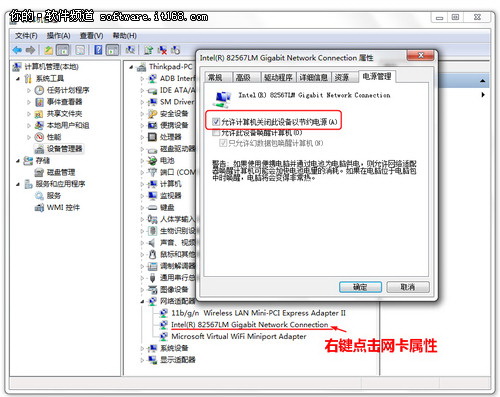
大學生 A 君面臨校園網計時計費、網速緩慢的問題,希望大檔案下載完成後電腦能自動斷網。解決方法是啟用網卡的電源管理:
此後電腦閒置時網卡會自動斷電,避免產生額外費用。
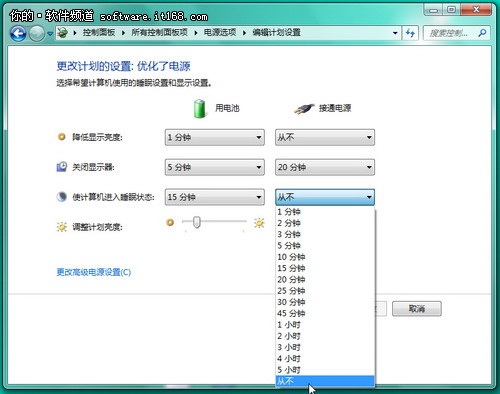
B 君想要通宵掛機下載,絕不斷線。只需在「電源選項」中將「讓電腦進入睡眠狀態」設為「從不」即可:
雖能滿足下載需求,但長期全速運轉既不省電也不環保。
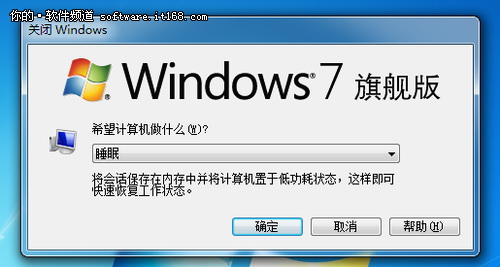
C 君希望下載過程極度省電。Win7 的「離開模式」可讓 CPU 進入低功耗狀態,同時保持網路、硬碟運作,完美支援 BT 下載、影音轉檔等背景任務。啟用步驟:
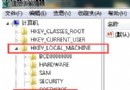
regedit 開啟登錄編輯器。HKEY_LOCAL_MACHINE\SYSTEM\CurrentControlSet\Control\Session Manager\Power。DWORD (32-bit) Value,命名為 AwayModeEnabled,值設為 1 (十六進位)。之後點選「開始」→「睡眠」即進入離開模式。若不再需要,刪除該登錄值即可恢復預設。
透過上述設定,不同需求的使用者都能在 Win7 中找到「下載與待機」的最佳平衡點。