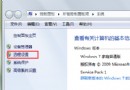
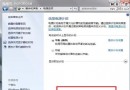
在「網路連線」中 (控制台 → 網路和共用中心 → 變更介面卡設定),您可能發現一個神秘介面卡:「Microsoft Virtual WiFi Miniport Adapter」。這不是病毒,而是 Windows 7 內建的 **Virtual WiFi** 技術——讓單一實體無線網卡虛擬出多張虛擬網卡,支援同時連接基礎架構網路 (上網) 與軟性存取點 (發射熱點)。
| 特性 | Ad Hoc (臨時網路) | Virtual WiFi (虛擬 WiFi) |
|---|---|---|
| 網路架構 | 點對點 | 基礎架構模式 (AP 模式) |
| Android 裝置支援 | ❌ 多數不支援 | ✅ 完整支援 |
| 單網卡同時上網與發射 | ❌ 不可能 | ✅ 可虛擬第二張網卡 |
| 加密標準 | WEP (不安全) | WPA2-AES (企業級) |
| 穩定性/相容性 | 差 | 優 |
開始 → 輸入 cmd → 右鍵「以系統管理員身分執行」 (或 Ctrl+Shift+點擊)。
netsh wlan set hostednetwork mode=allow ssid="Win7_AP" key=wifipass123
mode=allow:啟用 (改 disallow 關閉並移除虛擬網卡)。ssid:熱點名稱,建議英數。key:密碼 **≥8 字元**,WPA2 加密。成功後,「網路連線」出現新介面卡,建議重新命名為「VirtualWiFi」。
netsh wlan start hostednetwork
虛擬網卡取得 IP (ICS 服務分配,通常 192.168.137.x)。手機/筆電搜尋 SSID 連線即可上網。
netsh wlan show hostednetwork        # 顯示 SSID、狀態、連線裝置、頻寬
netsh wlan stop hostednetwork        # 停止熱點 (虛擬網卡保留)
netsh wlan set hostednetwork mode=disallow  # 徹底移除虛擬網卡
start hostednetwork。可寫入批次檔放入「啟動」資料夾或排程任務 (最高權限) 實現開機自動啟動。Windows 7 的 Virtual WiFi 是隱藏寶藏功能,以軟體定義無線電 (SDR) 思想實現單網卡雙模運作,完美解決 Ad Hoc 痛點。掌握 netsh wlan 指令與 ICS 共用,讓您的筆記本隨時化身安全、穩定、相容性極佳的無線路由器。