Windows XP Windows 7 Windows 2003 Windows Vista Windows 綜合教學 Linux 系統教學
Windows 10 Windows 8 Windows 2008 Windows NT Windows Server 電腦軟體教學

Win7 64 位格式化 USB 找不到 NTFS 選項?裝置管理員「效能優化」或 CMD convert 指令二選一

編輯:Windows 7 系統介紹

現象:右鍵 USB →「格式化」→ 檔案系統只有 FAT32/exFAT,無 NTFS

Win7 預設移動裝置為「快速移除」模式(無寫入快取),不支援 NTFS 格式化。需切換為「效能優化」模式。

方法一:裝置管理員切換原則(圖形介面,推薦)

  1. 右鍵「計算機」→「管理」→「裝置管理員」→「磁碟機」→ 找 USB 裝置 → 雙擊。
  2. 「原則」分頁 → 選「為提高效能而優化」 → 確定。

重新插拔 USB → 格式化即出現 NTFS 選項。

方法二:CMD convert 指令無損轉換(保留資料)

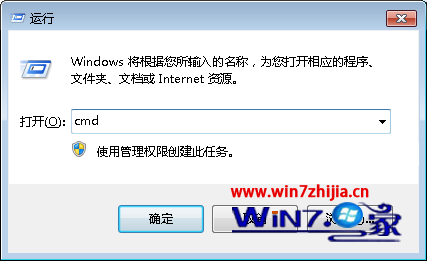
  1. Win+R → cmd(管理員)。
  2. 輸入:convert X: /fs:ntfs(X 為 USB 磁碟機代號)。
  3. CMD convert 指令執行
  4. 等待轉換完成 → 驗證檔案完整。

選擇建議

• USB **無重要資料** → 方法一 + 格式化(最乾淨)。
• USB **有重要資料** 不想備份 → 方法二無損轉換。
⚠️ NTFS 於 USB 隨身碟頻繁寫入會減少壽命(無磨損平衡),且跨平台 (Mac/Linux/車載/電視) 相容性不如 exFAT。建議:
• ≤32GB 單檔 <4GB → FAT32
• >32GB 或單檔 >4GB → **exFAT**(最佳平衡)
• 僅 Windows 環境、需權限/加密/壓縮 → NTFS

Copyright © Windows教程網 All Rights Reserved