剛換 Win7 發現桌面沒有「電腦」(我的電腦)、「控制台」、「回收站」等系統圖示?其實只是預設隱藏,幾步驟即可找回,且無圖示時也能快速查看電腦屬性。
無圖示時也能查看「電腦」屬性
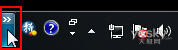
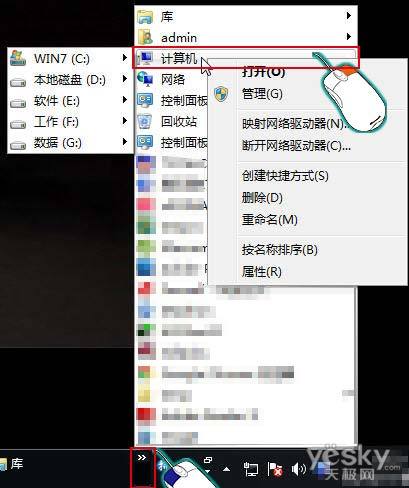
- 任務列右側找到 雙右角括號 » 小按鈕(工具列「桌面」展開鈕)。
- 點擊展開選單,選擇 電腦 → 右鍵 → 內容,即可查看系統資訊、啟用狀態等。
讓「電腦」圖示回到桌面
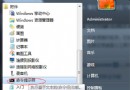
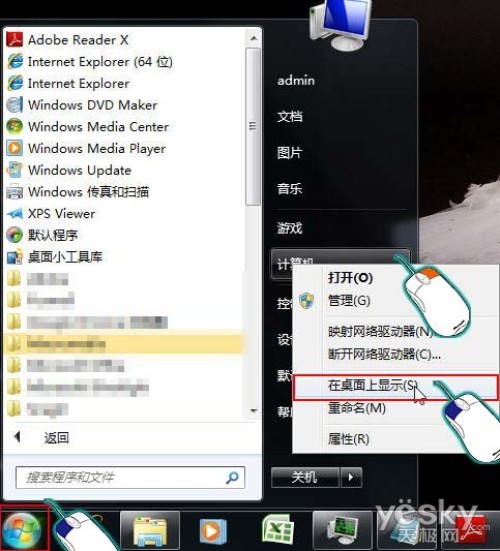
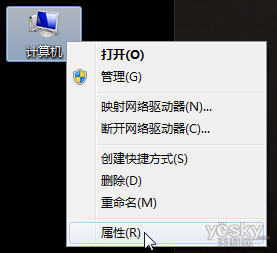
- 開始按鈕 → 右鍵點選「電腦」 → 選擇 「在桌面上顯示」。
- 桌面即刻出現熟悉的「電腦」圖示。
一次開啟多個系統圖示(電腦、控制台、回收站...)
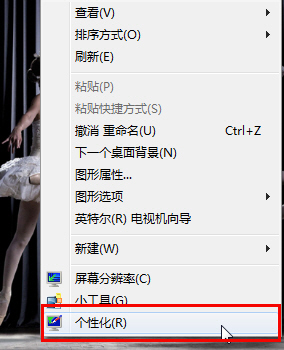
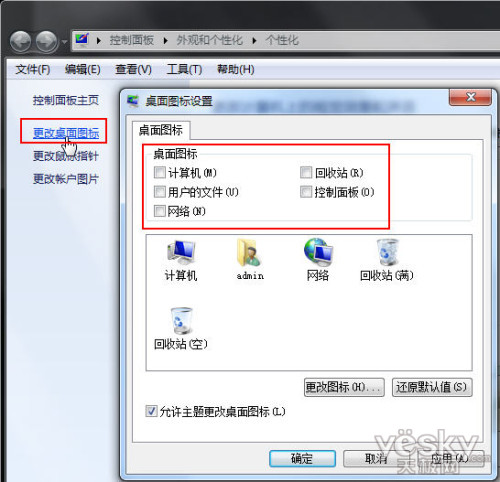
- 桌面右鍵 → 個人化 → 左側 「變更桌面圖示」。
- 在「桌面圖示設定」視窗勾選:
- ☑ 電腦
- ☑ 控制台
- ☑ 網路
- ☑ 回收站
- ☑ 使用者的檔案
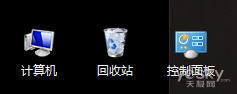
- 按「確定」,所有勾選圖示即刻出現在桌面。
- 同視窗也可點擊「變更圖示」自訂圖示樣式。
小結
Win7 桌面圖示設定直覺簡單,稍微操作即可依習慣調整。從 XP 升級的使用者只需適應「我的電腦」改名為「電腦」,其他操作邏輯大同小異。現在微軟提供多種 Win7 升級優惠,還在用 XP 的朋友不妨體驗 Win7 的漂亮介面與貼心新功能。