Windows XP Windows 7 Windows 2003 Windows Vista Windows 綜合教學 Linux 系統教學
Windows 10 Windows 8 Windows 2008 Windows NT Windows Server 電腦軟體教學

Win7 修改時間/日期/時區完整教學:任務列右鍵三步驟、同步網路時間、命令列批次修改

編輯:Windows 7 系統介紹

Win7 修改系統時間超簡單:任務列時間右鍵 → 調整日期/時間 → 更改日期和時間 → 修改確定。進階需求:網路時間同步、時區設定、命令列批次修改 (適合腳本/部署)。本文全涵蓋。

圖形介面修改 (最常用)

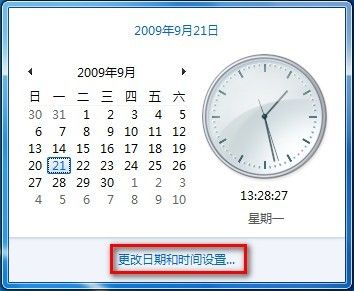
  1. 任務列右下角時間/日期區域 左鍵點擊 →「變更日期和時間設定」。
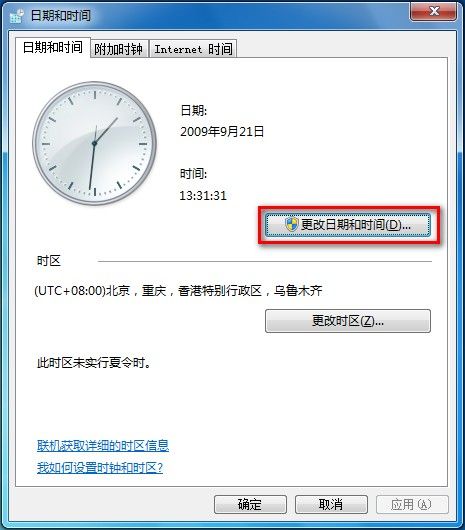
  2. 「日期和時間」分頁 →「變更日期和時間」按鈕。
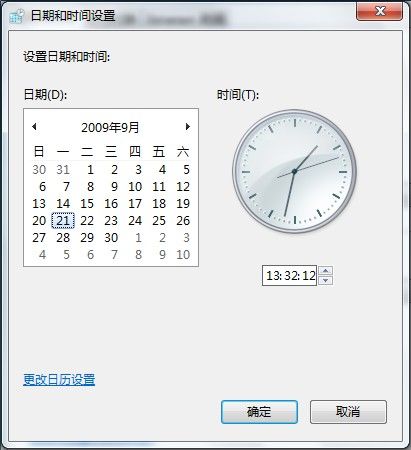
  3. 在彈出視窗調整日期、時間 (時/分/秒、AM/PM) → 確定 → 確定。
  4. 同頁面可點「變更時區」設定正確時區 (台灣請選 UTC+08:00 台北)。

任務列時間右鍵變更設定

日期和時間分頁變更日期時間

設定日期和時間視窗

網路時間自動同步 (建議啟用)

  1. 同視窗「網路時間」分頁 → 勾選「與網際網路時間伺服器同步處理」。
  2. 伺服器可用預設 time.windows.com、或改為 tw.pool.ntp.org、stdtime.gov.tw (台灣標準時間)。
  3. 點「立即更新」→ 同步成功提示 → 確定。

命令列修改 (適合腳本/無人值守)

  • 修改日期:date YYYY-MM-DD (如 date 2024-12-25)。
  • 修改時間:time HH:MM:SS (如 time 14:30:00)。
  • 設定時區:tzutil /s "Taipei Standard Time"。
  • 強制同步網路時間:w32tm /resync (需啟用 Windows Time 服務)。

常見問題

  • 時間每次重開機重置:主板電池 (CR2032) 無電 → 更換電池。
  • 同步失敗:檢查網路連線、防火牆是否阻擋 UDP 123、Windows Time 服務是否啟動 (services.msc → W32Time 設自動/啟動)。
  • 雙系統時間差:Win7 用 UTC、Linux 用本地時間 → Win7 登錄 HKEY_LOCAL_MACHINE\SYSTEM\CurrentControlSet\Control\TimeZoneInformation\RealTimeIsUniversal=1 (DWORD) 強制用本地時間。

小結

Win7 改時間:滑鼠三下搞定。啟用網路時間同步 + 正確時區,永遠精準。命令列批次修改適合自動化部署。主板電池沒電會導致時間重置,記得更換。時間管理,細節決定成敗!

Copyright © Windows教程網 All Rights Reserved