自動更新完成後強制重開機,資料未存檔怎麼辦?
Windows 7 預設自動下載更新並在安裝完成後彈出「電腦需要重新啟動」對話框,若使用者未注意點選「稍後重新啟動」,倒數結束後會強制重開機,導致未存檔資料遺失。本文提供兩種解決方案:徹底關閉自動更新(推薦)與保留自動更新但禁止強制重開機。
方法一:徹底關閉自動更新(推薦,一勞永逸)
- 右鍵「電腦」→「內容」→ 左側「Windows Update」→「變更設定」。
- 在「重要更新」下拉選單選擇「從不檢查更新 (不建議)」 或 「讓我選擇是否下載和安裝更新」。
- 取消勾選「給我建議的更新方式相同」、「允許所有使用者在此電腦上安裝更新」。
- 按「確定」。
或透過服務停用:Win+R → services.msc → 找到「Windows Update」 → 右鍵「內容」 → 啟動類型改為「停用」 → 「停止」服務 → 確定。
方法二:保留自動更新,但禁止已登入使用者強制重開機(群組原則)
需 Windows 7 專業版/企業版/旗艦版(家庭版無群組原則編輯器)。
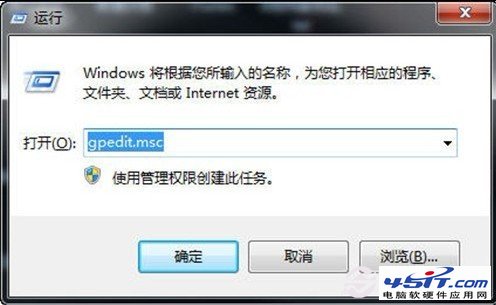
- 按 Win+R 輸入
gpedit.msc 開啟「本機群組原則編輯器」。
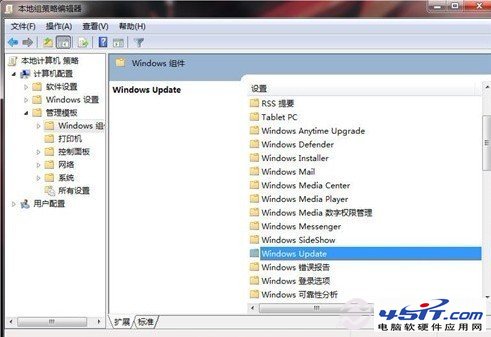
- 依序展開:電腦設定 → 系統管理範本 → Windows 元件 → Windows Update。
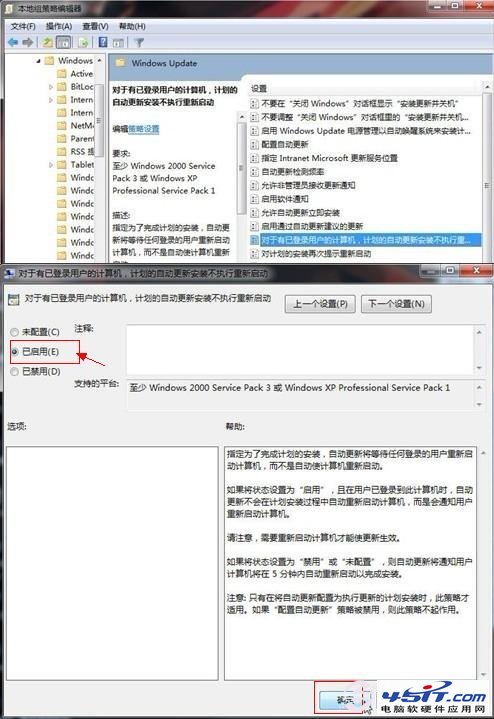
- 雙擊右側「對已登入使用者的電腦,排程自動更新安裝不重新啟動」(或類似名稱)。
- 選擇「已啟用」,按「確定」。
兩種方法比較與建議
| 方法 | 優點 | 缺點 | 適用版本 |
|---|
| 關閉自動更新 | 徹底解決、無垃圾檔案、無頻寬佔用 | 需手動檢查更新、安全性風險較高 | 所有版本 |
| 群組原則禁止強制重開機 | 保留自動更新安全性、不干擾工作 | 僅專業版以上、更新安裝後仍需手動重開機生效 | 專業版/企業版/旗艦版 |
最佳實務建議
- 個人電腦、離線環境、舊硬體:建議方法一(關閉自動更新),定期手動執行 Windows Update 或使用離線更新包。
- 企業環境、常上網、需合規:建議方法二(群組原則),搭配 WSUS/SCCM 統一管理更新部署時間。
- 無論哪種方法,養成隨時存檔 (Ctrl+S) 的習慣 是根本保障。
選擇適合自己使用情境的方式,徹底告別強制重開機的驚嚇。