Windows XP Windows 7 Windows 2003 Windows Vista Windows 綜合教學 Linux 系統教學
Windows 10 Windows 8 Windows 2008 Windows NT Windows Server 電腦軟體教學

Win7 啟動後無法開機:PE 系統引導修復與卸載啟動工具

編輯:Windows 7 系統介紹

使用 Windows 7 啟動工具 (如 Windows Loader、KMSpico、RemoveWAT) 後導致無法開機(黑屏、重開機迴圈、藍屏),主因為啟動工具修改開機載入器 (Bootmgr/BCD)、核心授權檔案與系統檔案衝突。使用 WinPE 系統 (USB/光碟) 引導本地硬碟啟動 進入系統,再卸載啟動工具恢復原狀。
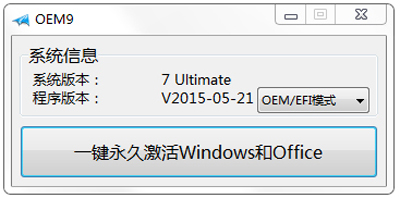
PE 引導修復步驟

  1. 準備 WinPE USB(推薦 Ventoy + 微PE/伏羲 PE/老毛桃 PE),或 Windows 7 安裝光碟/USB。
  2. 插入 USB → 重開機 → 連按 F12/F11/F8/Esc 進入開機選單 → 選擇 USB 裝置啟動。
  3. 開機選單選擇 USB
  4. PE 選單中選擇 「啟動本地硬碟系統」(通常為最後一項)→ 進入 Windows 7 桌面。
  5. 以系統管理員身分執行啟動工具 → 點選「卸載」/「恢復原狀」/「Uninstall」→ 重新開機驗證。

若 PE 也無法引導本地系統

  1. PE 環境下執行 DiskGenius → 重建 MBR / 修復 BCD / 檢查系統分區 Active 標記。
  2. 命令提示字元 (PE) 執行:
    bootrec /fixmbr
    bootrec /fixboot
    bootrec /scanos
    bootrec /rebuildbcd
  3. 仍無法修復 → 備份資料 → 重新安裝 Windows 7(建議官方 ISO 乾淨安裝)。

啟動工具選擇建議

Windows Loader (by Daz) 歷史口碑最佳、開源、支援 BIOS/OEM/SLIC 2.1 模擬、相容性最強。
KMSpico 僅適用 Volume 授權版 (VL),零售版 (Retail) 無效。
請優先購買正版授權,避免法律、安全、穩定性風險。

Copyright © Windows教程網 All Rights Reserved