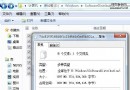
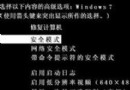
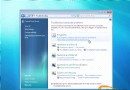
顯卡支援硬體加速可大幅提升影片播放、遊戲渲染效能。Windows 7 啟用路徑如下,前提:硬體支援、驅動最新、應用程式支援。
操作路徑
- 桌面空白處右鍵 → 「個人化」。
- 左側點選「顯示」。
- 點選「調整解析度」。
- 點選「進階設定」。
- 切換到「疑難排解」索引標籤。
- 點選「變更設定」按鈕(若灰色請參考 DLL 替換法解鎖)。
- 在「硬體加速」視窗拖曳滑桿至「完整」(最右),確定套用。
三大前置條件(缺一不可)
- 顯示卡硬體支援硬體加速(查閱規格表)。
- 顯示卡驅動程式已更新至廠商最新版。
- 欲加速的應用程式(遊戲、播放器、瀏覽器)支援硬體加速並已在程式內啟用。
設定完成後,可播放高解析度影片或執行 3D 遊戲觀察 CPU/GPU 佔用變化驗證效果。