工具位置
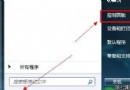
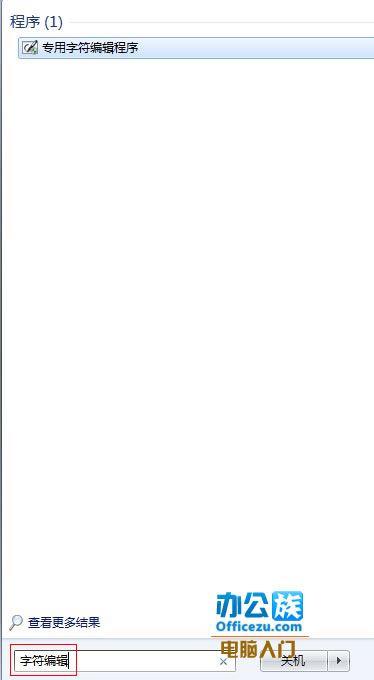
開始 → 搜尋「字符編輯」或執行 eudcedit。
製作流程
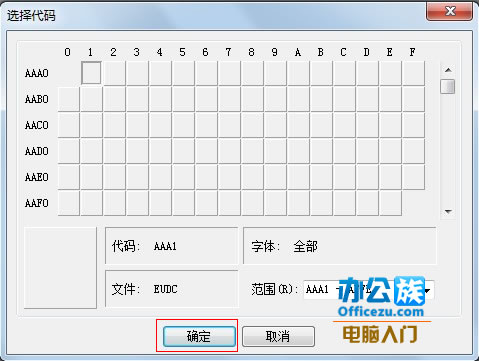
- 開啟後選擇編碼區段 (建議選私有使用區
E000-F8FF) → 確定。
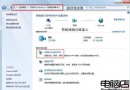
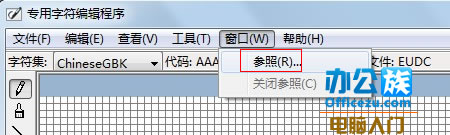
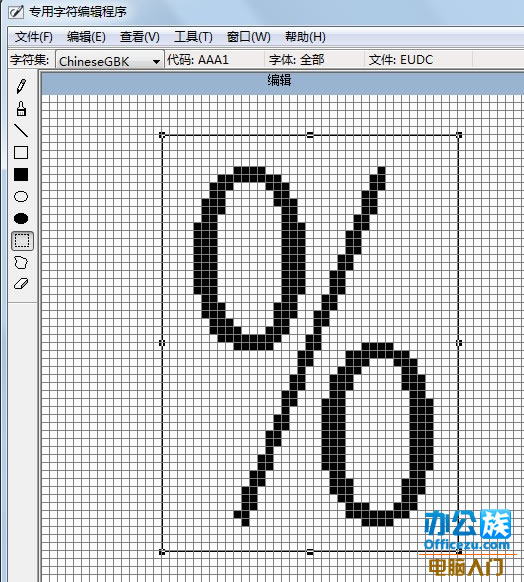
- 選單「視窗」→「參照」。
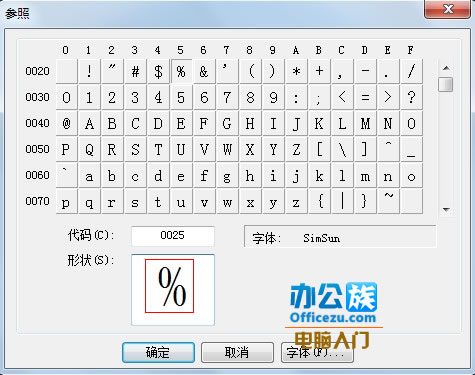
- 參照視窗輸入任意字元 (如
%) → 確定。
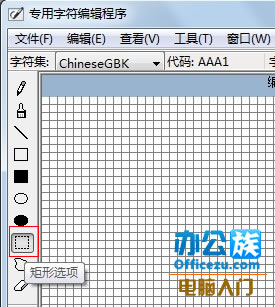
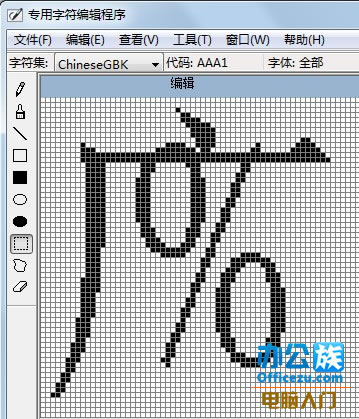
- 左側工具列選「矩形選取」→ 在參照視窗框選目標字形 → 拖曳至左側編輯格。
- 重複步驟 3-4 組合多個字形 (如疊加、並排)。
- 完成後:「編輯」→「儲存字符」→ 該字符即登錄於私有區。
使用方法
- 任何支援 Unicode 的程式 (Word、記事本、瀏覽器輸入框) 開啟「字元對應表」→ 選「私有使用區」→ 找到剛儲存的碼位 → 複製貼上即可使用。
- 或直接在輸入法開啟「字元對應表」選取插入。
備份與遷移
私有字元檔位於 C:\Windows\Fonts\EUDC.TTE,備份此檔即可在重灌/換機後還原自訂字符。