頻繁切換多條 VPN 線路?建立 .pbk 電話簿檔案,雙擊即開啟撥號介面,下拉選單一鍵切換線路,媲美商用 VPN 客戶端。
- 桌面右鍵 →「新增」→「文字文件」→ 重命名為
VPN連線.pbk。
- 雙擊開啟 → 提示「電話簿是空的,是否新增項目?」→ 是。
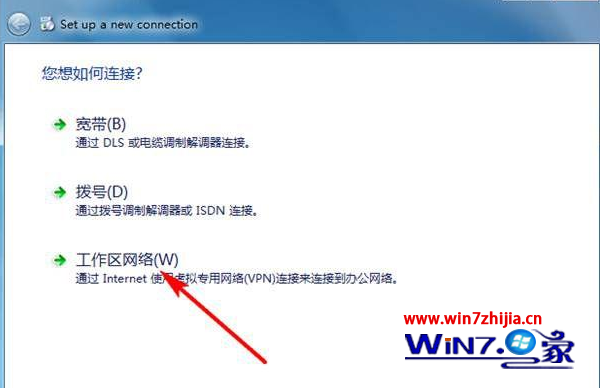
3. 選「工作場所網路,透過網際網路使用虛擬私人網路 (VPN) 連線連接到辦公室網路」→ 下一步。
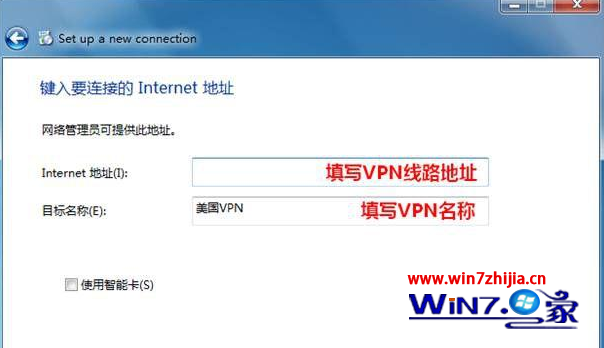
- 輸入 VPN 伺服器位址(IP/域名)、目的地名稱(自訂) → 下一步。
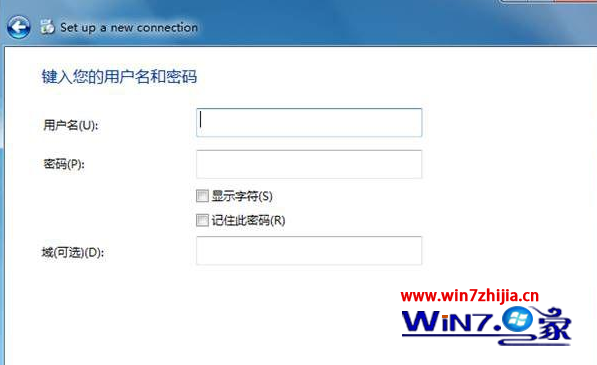
- 輸入帳號/密碼 → 勾選「記住此密碼」→「建立」。
- 重複步驟 2-5 新增多條線路,完成後雙擊
VPN連線.pbk 即可下拉選線路、一鍵連線。

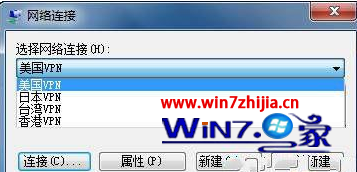
進階:將 .pbk 放入啟動資料夾可開機自動撥號;配合工作排程器定時重連,保持長線在線。