Windows XP Windows 7 Windows 2003 Windows Vista Windows 綜合教學 Linux 系統教學
Windows 10 Windows 8 Windows 2008 Windows NT Windows Server 電腦軟體教學

Win7 如何查看電腦使用記錄?開啟稽核原則追蹤開機/檔案存取

編輯:Windows 7 系統介紹

想知道電腦被誰用過、何時開機、存取了哪些檔案,需啟用「稽核原則」記錄安全事件,再透過「事件檢視器」查看。

啟用稽核原則步驟

  1. Win+R → gpedit.msc 開啟「群組原則編輯器」(Win7 專業版/旗艦版/企業版支援,家庭版無此工具)。
  2. 依序展開:
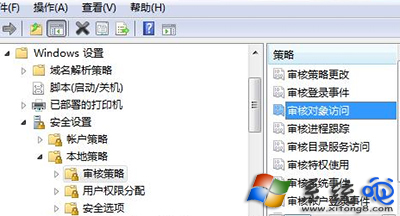
    電腦設定 → Windows 設定 → 安全性設定 → 本機原則 → 稽核原則 → 稽核物件存取。

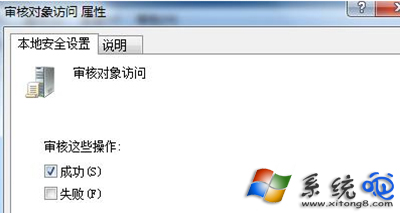
  3. 雙擊「稽核物件存取」→ 勾選 「成功」(或同時勾選「失敗」)→「確定」。

群組原則編輯器開啟

稽核原則路徑

稽核物件存取設定

查看記錄方法

  1. 右鍵「電腦」→「管理」→「事件檢視器」→「Windows 記錄」→「安全性」。
  2. 事件 ID 關鍵對照:
    4624:成功登入(含開機登入)。
    4625:登入失敗。
    4634:登出。
    4663:物件存取(檔案/資料夾/登錄檔被讀取/寫入/刪除)。
    4688:新程序建立(程式啟動)。
  3. 3. 右鍵事件 →「篩選目前的記錄」可依事件 ID、時間、使用者篩選。

家庭版替代方案

  • 登錄檔啟用:HKEY_LOCAL_MACHINE\SYSTEM\CurrentControlSet\Control\Lsa → 新增 DWORD AuditObjectAccess = 1(成功)、2(失敗)、3(全部),重啟生效。
  • 第三方工具:LastActivityView (NirSoft)、Windows Log Viewer 等免費工具圖形化呈現開機/登入/檔案存取時間軸。

隱私提醒

啟用稽核會增加系統負擔與安全性日誌體積,建議定期清理或設定日誌最大值(預設 20MB 較小,可調大至 100-500MB)。

Copyright © Windows教程網 All Rights Reserved