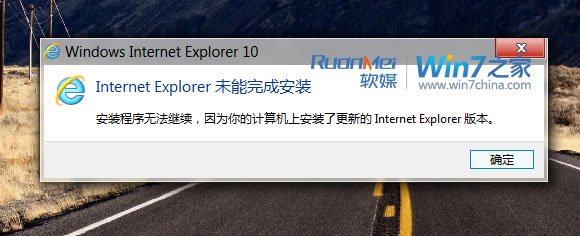
曾安裝 IE10 預覽版的 Win7 使用者,嘗試安裝 IE10 正式版時會遭遇封鎖:「安裝程式無法繼續,因為電腦上安裝了更新版本的 IE」。解決方法為透過「已安裝的更新」解除安裝 IE10 預覽版補丁(KB2718695 等),重開機後即可正常安裝正式版。
解除安裝預覽版步驟
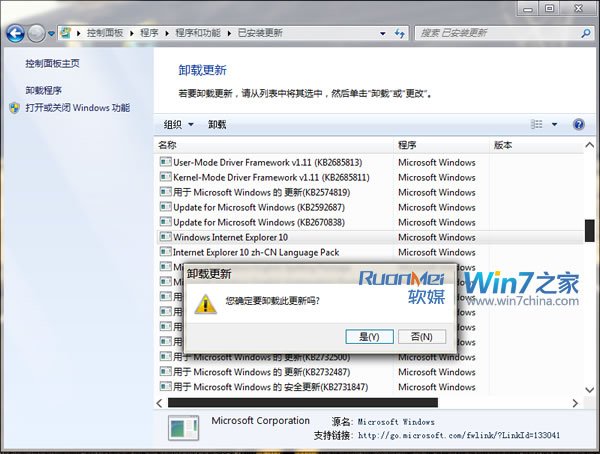
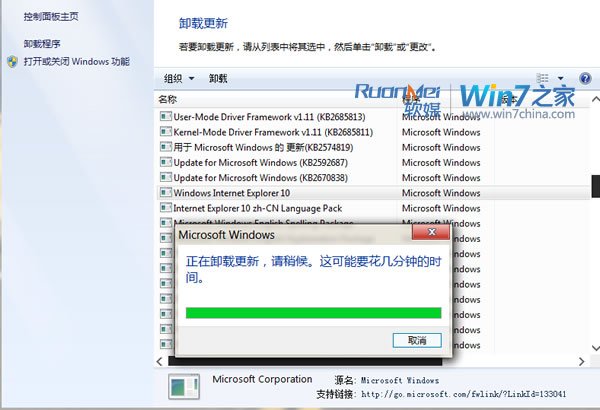
- 「控制台」→「程式」→「程式和功能」→ 左側 「檢視已安裝的更新」。
- 在更新清單中搜尋「Internet Explorer 10」或關鍵字「IE10」,找到預覽版更新項目(通常標示為「Update for Internet Explorer 10」或特定 KB 編號)。
- 右鍵選擇 「解除安裝」,確認並等待移除完成(需數分鐘)。
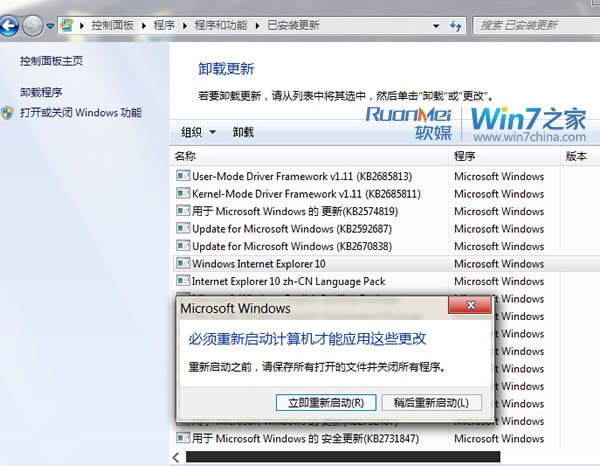
- 系統提示 「必須重新啟動電腦才能套用變更」,點選「立即重新啟動」。
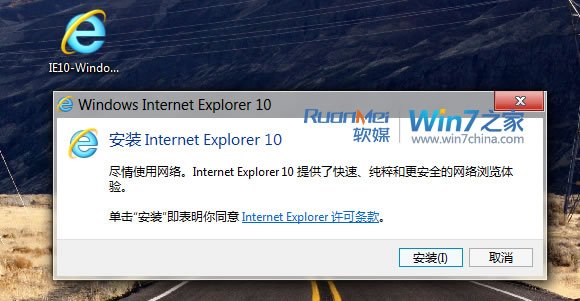
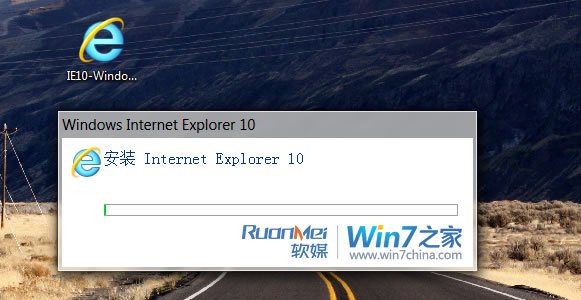
- 重開機後,執行 IE10 正式版安裝程式,即可順利完成安裝。
注意:解除安裝 IE10 預覽版後,系統會回退至 IE9。若系統已透過 Windows Update 自動推送 IE10 正式版,則無需手動安裝。建議安裝正式版前建立系統還原點,以防相容性問題。