辦公室小薇每天需頻繁在多層資料夾尋找客戶檔案,不僅耗時還讓同事等得心焦。IT 同事小李教她一招:善用 Win7 任務列的「釘選」與「跳躍清單」功能,瞬間將常用程式、文件固定在任務列,右鍵即達,效率大增。
為什麼要釘選到任務列?
- 程式關閉後圖示仍保留,下次點一下即開,免去「開始 → 所有程式」多層點擊。
- 支援「跳躍清單」:右鍵程式圖示,直接顯示近期開啟的文件,並可釘選特定檔案永久置頂。
- 圖示可拖曳排序,依習慣分組,視覺清晰。
操作步驟圖解
1. 將程式釘選到任務列
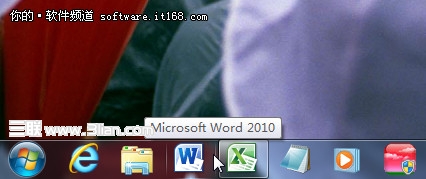
- 開啟目標程式(如 Word、Excel、瀏覽器)。
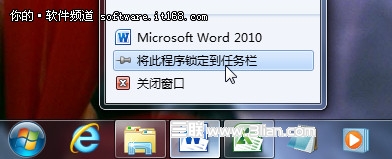
- 任務列圖示上 右鍵 → 「將此程式釘選到工作列」。
- 程式關閉後,圖示仍留在任務列,隨時啟動。
2. 釘選常用文件到跳躍清單
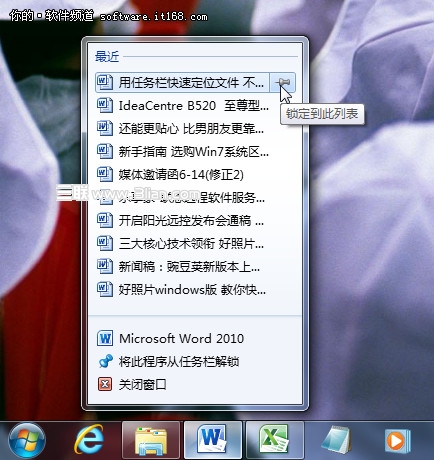
- 在已釘選的程式圖示上 右鍵,彈出跳躍清單,列出近期文件。
- 將滑鼠移至欲釘選的檔名右側,出現 「釘選」圖示(釘子圖樣),點擊即可固定。
- 以後直接右鍵程式圖示 → 點擊釘選的檔名,即可直達開啟。
3. 調整圖示順序
任務列圖示可直接 拖曳左右移動,依使用頻率排序,常用的放最左或最右。
適用版本與補充
此功能為 Win7 及以上版本專有(XP 不支援)。若仍在使用 XP,建議升級作業系統以獲得更佳體驗。
小結
善用任務列釘選與跳躍清單,能將「找檔案」從「層層點擊資料夾」縮減為「右鍵一步到位」。不僅提升效率,也避免同事圍觀電腦內容的尷尬。立即嘗試,讓工作流更順暢!