Win 7 內建「疑難排解」功能能自動偵測聲音裝置問題(如未插入耳機、驅動異常、服務未啟動),並提供修復建議或自動修復,省去逐項手動檢查的麻煩。
操作流程
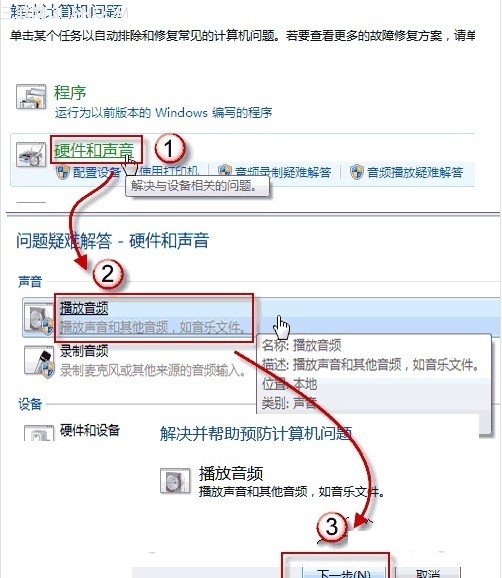
- 控制台→「系統及安全性」→「尋找並修正問題」(或直接在開始功能表搜尋「疑難排解」)。
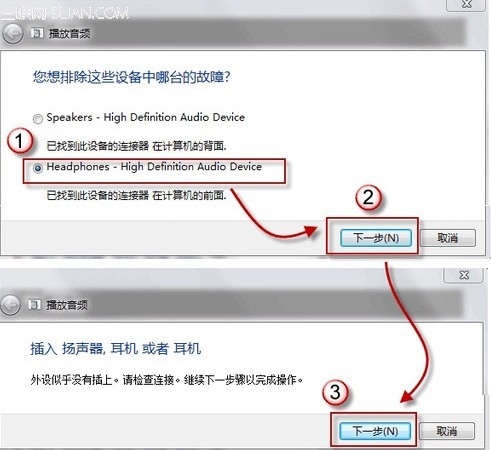
- 選擇「硬體和音效」→「播放音訊」。
- 點擊「下一步」,系統開始偵測。若偵測到「未偵測到輸出裝置」,會提示「請插入喇叭或耳機」。
- 插上耳機/喇叭後再點「下一步」,系統嘗試自動重新啟用音訊端點、重啟 Windows Audio 服務、重設音訊增強功能等。
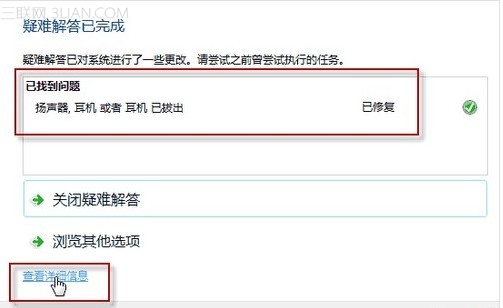
- 完成後顯示「疑難排解已完成」,測試播放聲音確認是否恢復。
若自動修復無效,進階手動檢查清單
- 裝置管理員→「音效、視訊及遊戲控制器」→聲卡晶片右鍵→「更新驅動程式」或「解除安裝裝置」重開機重裝。
- 服務 (
services.msc) 確認 Windows Audio、Windows Audio Endpoint Builder 皆為「自動」且「已啟動」。
- 喇叭圖示右鍵→「播放裝置」→確認正確裝置設為「預設裝置」,且未被停用。
- 檢查實體連接:前/後面板插孔、USB 音訊裝置、HDMI/DP 音訊輸出是否被佔用。
善用內建疑難排解,多數「無聲音」問題可在 2 分鐘內定位並解決。