Windows XP Windows 7 Windows 2003 Windows Vista Windows 綜合教學 Linux 系統教學
Windows 10 Windows 8 Windows 2008 Windows NT Windows Server 電腦軟體教學

Win7 回收站清空後如何恢復刪除的檔案?完整資料救援教學

編輯:Windows 7 系統介紹

前言

誤刪檔案並清空回收站是常見情況。若曾建立系統還原點,可嘗試「系統還原」;否則需使用專業資料救援軟體。本文以「頂尖資料救援軟體」為例,示範完整恢復流程。
救援前注意事項(極重要)

  • 立即停止對該磁碟(通常為 C 槽)的任何寫入操作:不要複製、貼上、下載、安裝軟體、執行磁碟清理、碎片整理或格式化,以免覆蓋被刪除檔案的資料區塊。
  • 救援軟體請安裝在非目標磁碟(如 D 槽或外接硬碟),避免安裝過程寫入 C 槽造成二次損壞。

恢復操作步驟

  1. 下載並安裝「頂尖資料救援軟體」到非 C 槽磁碟。
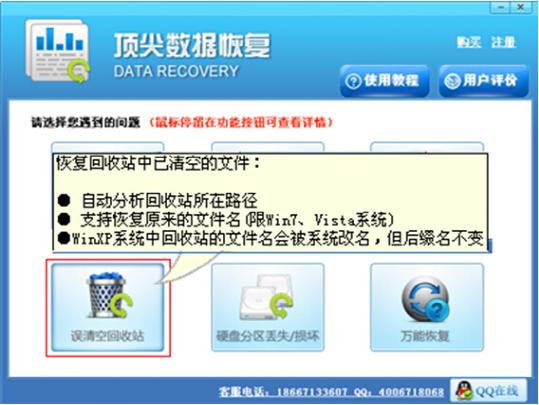
  2. 啟動軟體,選擇功能「誤清空回收站」。
  3. 選擇誤清空回收站功能
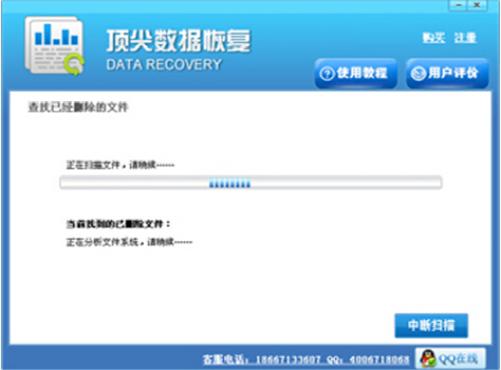
  4. 軟體自動掃描回收站記錄,靜待掃描完成。
  5. 掃描中
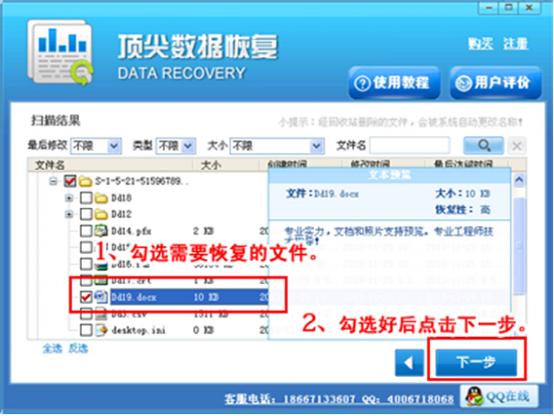
  6. 掃描結果中勾選需恢復的檔案(檔名可能已被系統更改,可用預覽、建立時間、檔案類型判斷),點擊「下一步」。
  7. 選擇恢復檔案
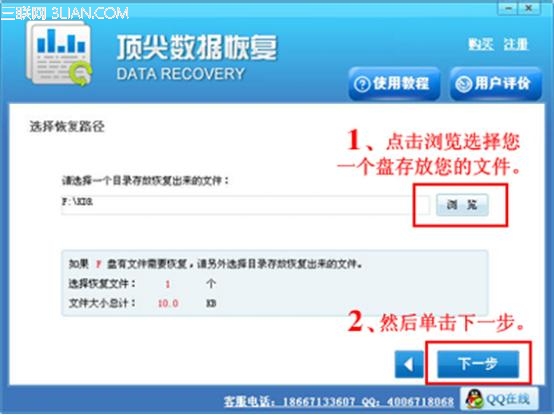
  8. 選擇不同於原磁碟的目標儲存位置(如 D 槽或外接硬碟),點擊「下一步」開始恢復。
  9. 選擇儲存位置
  10. 等待恢復完成,前往目標資料夾確認檔案完整性。

替代方案:修改登錄檔恢復(風險較高)

網路上流傳透過修改登錄檔 HKEY_LOCAL_MACHINE\SOFTWARE\Microsoft\Windows\CurrentVersion\Explorer\Desktop\NameSpace\{645FF040-5081-101B-9F08-00AA002F954E} 來恢復回收站圖示與功能,但操作錯誤可能導致系統不穩,不建議一般使用者嘗試。若資料極重要,優先尋求專業資料救援服務。

小結

誤刪清空回收站後,「立即停止寫入」+「專業救援軟體」+「異地儲存」是最高成功率的黃金法則。平時養成定期備份習慣(如啟用檔案歷程記錄、OneDrive 同步)才是根本之道。

Copyright © Windows教程網 All Rights Reserved