常見原因分類
- 前置面板接線錯誤:正負極接反導致裝置損壞風險,建議優先使用機箱後方 USB 埠。
- 供電不足:行動硬碟需求電流大,前置 USB 或劣質電源無法滿足,請使用後方 USB、雙頭供電線或外接電源硬碟盒。
- 主板/晶片組相容性:經典案例為 nForce2 主板需安裝專用 USB 2.0 驅動與 BIOS 更新。
- BIOS/系統設定停用 USB:進入 BIOS 啟用
USB Controller、USB 2.0 Support 等選項。
- 熱插拔操作不當:讀寫中強行拔除易損壞晶片,請使用「安全移除硬體」。
系統層面排查步驟
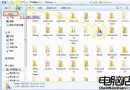
- 裝置管理器檢查「通用序列匯流排控制器」是否有黃色驚嘆號。
- 嘗試解除安裝 USB 根中樞/控制器,重開機讓 Windows 重新列舉。
- 檢查
usbstor.sys、usbhub.sys 等核心驅動是否正常。
- 註冊表
HKEY_LOCAL_MACHINE\SYSTEM\CurrentControlSet\Services\USBSTOR 的 Start 值應為 3(啟用)。
硬體隔離測試法
- 將問題裝置插至其他電腦 → 判斷裝置本身好壞。
- 將已知良好裝置插至本機同一埠 → 判斷埠/主板/驅動問題。
「不明 USB 裝置」專項處理
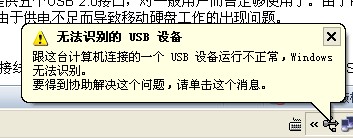
- 更新晶片組驅動、USB 3.0/3.1 控制器驅動。
- 檢查裝置管理器「檢視」→「依連線檢視」定位問題埠。
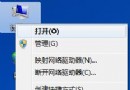
- 暫時停用該 USB 埠(右鍵→停用裝置)以消除持續彈窗干擾。
格式化建議
Windows 格式化 USB 隨身碟建議選擇 FAT32(相容性最佳),大於 32GB 可用 exFAT,避免使用 NTFS(頻繁寫入減少壽命、非 Windows 系統讀寫受限)。