想體驗 Win8 又不想蓋掉 Win7?硬碟安裝法最輕鬆:解壓 ISO 到非目標磁碟,執行 sources\setup.exe 選「自訂」安裝到新分區,約 30 分鐘完成雙系統。這裡整理完整步驟與避坑指南。
關鍵步驟速覽
- 下載 ISO:依系統位元選 32/64 位元版(約 3.6 GB),開發者工具版非必要。
- 分區:預留一個空分區(如 F:)給 Win8,至少 30 GB。
- 解壓:用 7-Zip 等工具將 ISO 解壓到「非 F:」的磁碟(如 D: 或 E:)。
- 執行安裝:進入解壓資料夾的
sources 目錄,雙擊 setup.exe → 選「自訂」 → 選 F: 安裝。
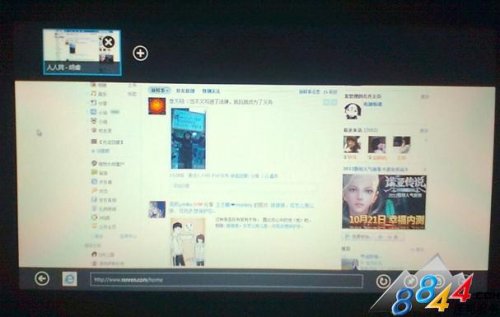
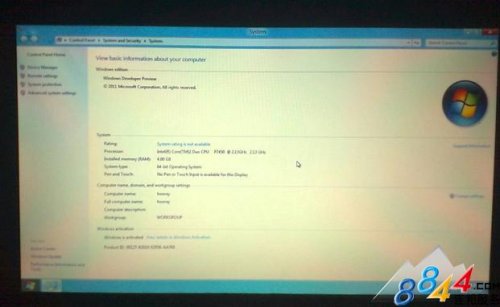
- 等待完成:約 20 分鐘安裝 + 10 分鐘設定,進入 Win8 桌面。
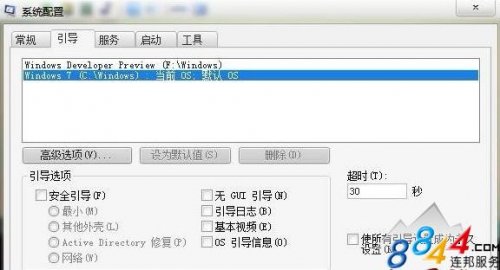
- 設定啟動順序:回 Win7 → Win+R 輸入
msconfig → 「開機」索引標籤 → 設 Win7 為預設 → 重開機。
- 重新啟用 Win7:雙系統常導致 Win7 顯示未啟用,用「小馬 OEM7F7」等工具重新啟用即可。
- 想刪 Win8?:進 Win7 格式化 F: →
msconfig 刪除 Win8 開機項 → 乾淨復原。
避坑提醒
- ❌ 別執行根目錄
setup.exe,必須用 sources\setup.exe。
- ❌ 別選「升級」,一定要選「自訂」才能指定分區。
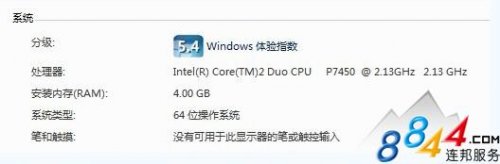
- ⚠️ 低階筆記本跑雙系統可能卡頓,硬體資源不足時建議用虛擬機或實體機單獨安裝。