Windows 7 程式短暫忙碌 (如大型試算表計算、遊戲載入、編譯專案) 即被判定為「未回應」並彈出對話框,嚴重干擾操作流程。根因在於系統預設判定逾時時間過短 (通常 5 秒)。修改登錄檔 WaitToKillAppTimeout 延長容忍時間,可大幅減少誤判彈窗。
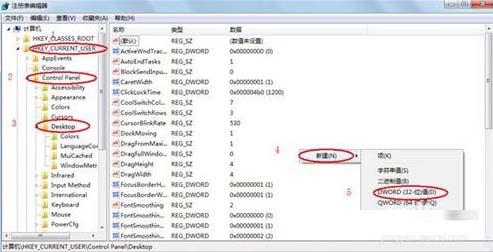
regedit 開啟登錄編輯器。HKEY_CURRENT_USER\Control Panel\Desktop
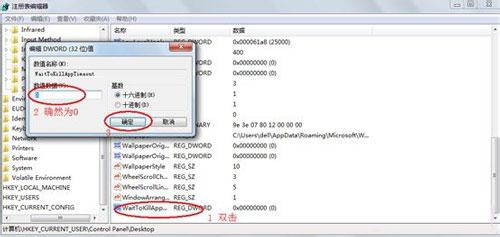
WaitToKillAppTimeout。10000 (10 秒) - 寬鬆容忍20000 (20 秒) - 非常寬鬆 (接近預設最大值)5000 (5 秒) - 平衡 (預設常見值)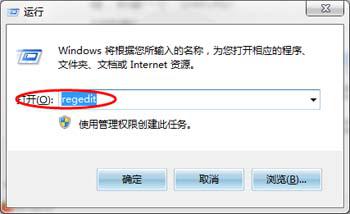
| 值名稱 | 位置 | 預設值 | 單位 | 功能 | 建議調整 |
|---|---|---|---|---|---|
| WaitToKillAppTimeout | HKCU\Control Panel\Desktop / HKLM\SYSTEM\CurrentControlSet\Control | 5000 / 20000 | 毫秒 | 使用者程式關機/未回應判定逾時 | 5000-20000 |
| HungAppTimeout | HKCU\Control Panel\Desktop | 5000 | 毫秒 | 視窗未回應判定逾時 (標題列顯示「未回應」) | 5000-10000 |
| WaitToKillServiceTimeout | HKLM\SYSTEM\CurrentControlSet\Control | 20000 | 毫秒 | 服務關機逾時 | 20000-60000 |
| AutoEndTasks | HKLM\SOFTWARE\Policies\Microsoft\Windows\System | 0 | 布林 | 關機時自動終止阻礙程式 (1=啟用) | 1 (搭配群組原則) |
WaitToKillAppTimeout=20000、HungAppTimeout=10000,容忍編譯/除錯暫時卡住。WaitToKillAppTimeout=10000、HungAppTimeout=5000,平衡回應與誤判。WaitToKillAppTimeout=5000、AutoEndTasks=1,快速關機優先。chkdsk /f / 磁碟重組。