Win7 使用久了 C 槽空間暴增,14 招從系統層面徹底釋放空間,附操作路徑與風險提示。
14 招釋放空間實戰
- 顯示隱藏系統檔:資料夾選項 → 檢視 → 顯示隱藏檔、取消隱藏受保護系統檔
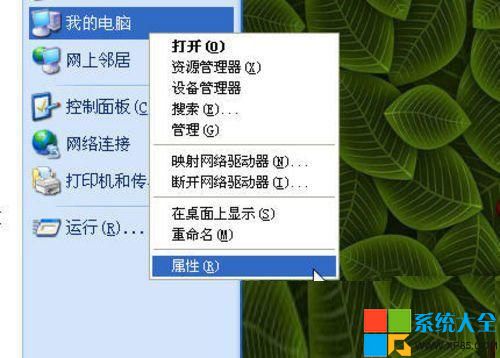
- 關閉系統還原:右鍵電腦 → 內容 → 系統保護 → 關閉所有磁碟保護 → 刪除
C:\System Volume Information
- 關閉休眠:電源選項 → 休眠 → 取消啟用 → 刪除
C:\hiberfil.sys(等同記憶體大小)
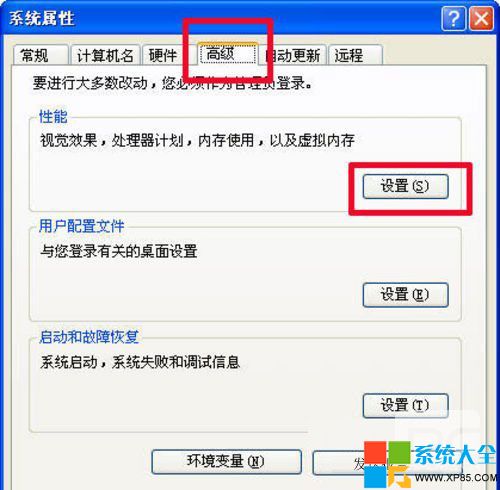
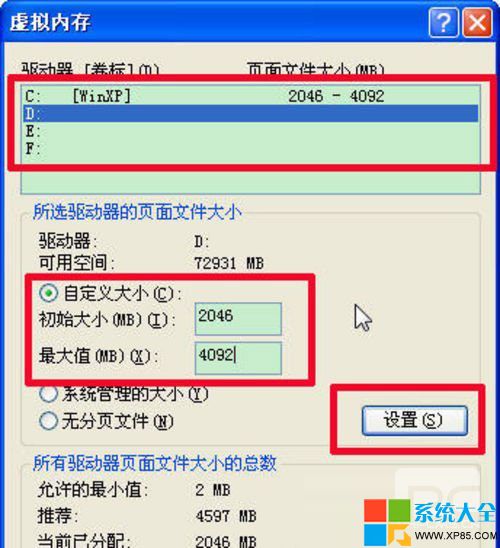
- 移動虛擬記憶體:系統進階設定 → 效能設定 → 進階 → 虛擬記憶體變更 → 移至 D/E/F 槽
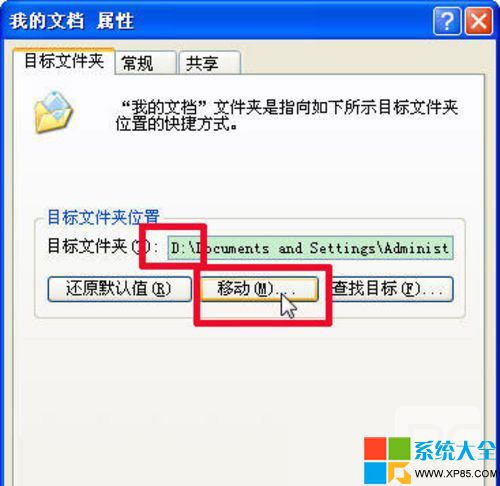
- 移動我的文件:D/E/F 槽建立資料夾 → 右鍵「我的文件」→ 內容 → 位置 → 移動
- 清理 DLL 快取:搜尋
dllcache → 刪除內容(可選,可能影響系統檔修復)
- 刪除 Windows Update 下載快取:
C:\Windows\SoftwareDistribution\Download 全刪
- 刪除已安裝更新封存:
C:\Windows\RegisteredPackages 全刪
- 刪除 ActiveX/外掛快取:
C:\Windows\Downloaded Program Files 全刪
- 清除事件記錄:電腦管理 → 事件檢視器 → 應用程式/系統/安全性記錄 → 右鍵清除
- 刪除解壓縮暫存資料夾:
C:\Windows 下所有 $NtUninstallKBxxxxxx$ 開頭資料夾
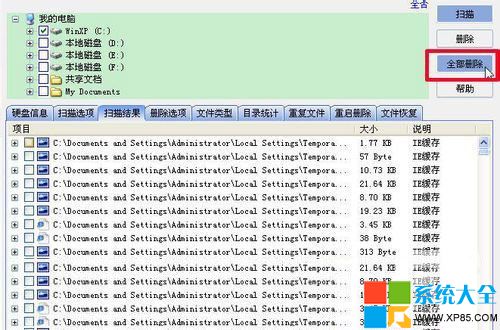
- 清理 IE 暫存:IE → 網際網路選項 → 一般 → 刪除瀏覽歷程記錄全勾選
- 刪除防毒軟體記錄:各防毒軟體安裝目錄下 Logs/Quarantine 資料夾
- 刪除網路電視快取:PPLive/PPStream 等
PFSVODDATA 等快取資料夾
風險提示
- 系統還原/休眠/虛擬記憶體關閉後喪失對應保護功能
dllcache、RegisteredPackages 刪除可能影響系統修復/更新還原- 操作前建議備份重要資料、建立還原點
- SSD 系統碟空間緊張優先考慮移動用戶資料而非關閉系統功能
依需求選擇性執行,C 槽空間立即騰挪大量可用容量。