Windows 7 利用家庭群組實現電腦間檔案高速互傳
家庭群組是 Windows 7 內建的零設定區域網路共享功能,幾步驟即可讓多台電腦像操作本機硬碟一樣自由複製、移動檔案。本文重點說明建立、加入與實際傳檔流程。
建立家庭群組(主機端)
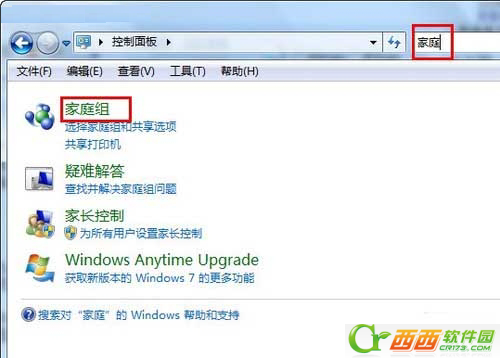
- 控制台 → 搜尋「家庭」 → 開啟家庭群組。
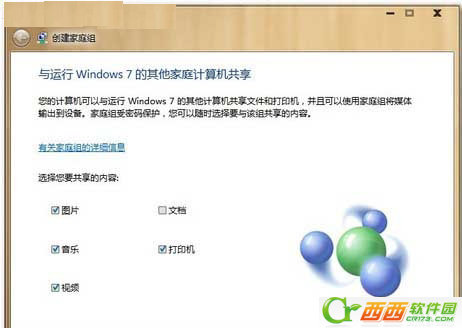
- 點選「建立家庭群組」 → 勾選共享項目(文件、音樂、圖片、視訊、印表機)。
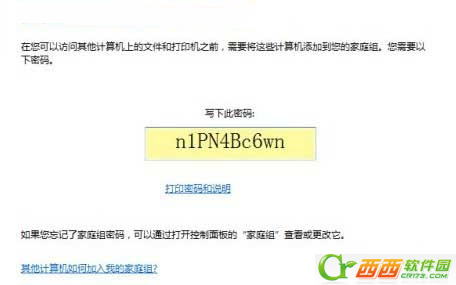
- 取得系統產生的隨機密碼 → 複製存檔或手寫備份。
- 點選「完成」。
加入家庭群組(客戶端)
- 另一台 Win7 電腦開啟「家庭群組」設定。
- 系統偵測到既有群組,按鈕顯示「立即加入」 → 點選。
- 選擇此電腦要共享的項目 → 下一步。
- 輸入主機端的群組密碼 → 下一步 → 完成。
實際傳輸檔案
- 開啟資源管理器(Win+E)。
- 左側導覽窗格點開「家庭群組」,展開各電腦名稱。
- 進入共享程式庫(如「文件」),直接 Ctrl+C、Ctrl+V 複製檔案,或拖曳移動。
- 傳輸速度取決於網路頻寬(有線百兆約 10-12 MB/s,千兆 100+ MB/s,Wi-Fi 視訊號強度而定)。
重要提醒
- 所有電腦網路位置必須設為家庭網路(網路和共用中心可變更)。
- 防火牆需允許「家庭群組」通訊(Windows 防火牆預設已開啟)。
- 版本限制:僅家庭進階版/專業版/企業版/旗艦版可建立群組,家庭基本版/入門版僅能加入。
- 若無法建立,可使用 Windows Anytime Upgrade 升級版本(保留資料、應用程式,約 10 分鐘)。