Windows 7 AppLocker 實戰:以應用程式控制原則阻擋病毒執行
傳統防毒軟體常因病毒變種、加殼而查殺不完全。Windows 7 內建的 AppLocker(應用程式控制原則) 可建立「白名單/黑名單」規則,精確控制哪些程式允許執行,甚至能以檔案雜湊值封鎖病毒所有副本,是進階防護的利器。
適用版本
- Windows 7 專業版、企業版、旗艦版 完整支援 AppLocker。
- 家庭進階版/基本版/入門版不支援(無 secpol.msc)。
操作步驟:建立「拒絕執行」規則封鎖特定病毒
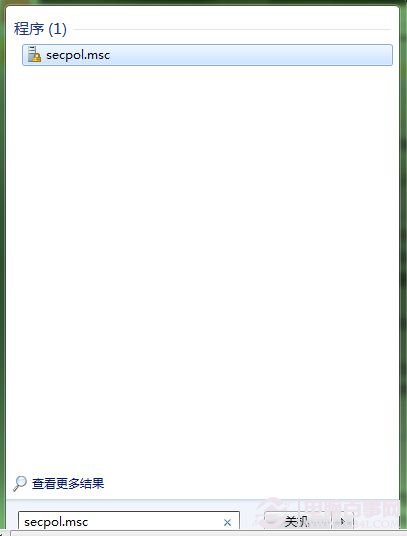
- 開啟本地安全性原則:Win → 輸入
secpol.msc → Enter。
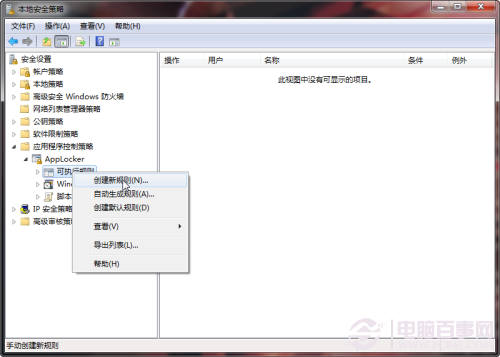
- 展開:應用程式控制原則 → AppLocker → 可執行檔規則。
- 右鍵空白處 → 建立新規則 → 進入精靈。
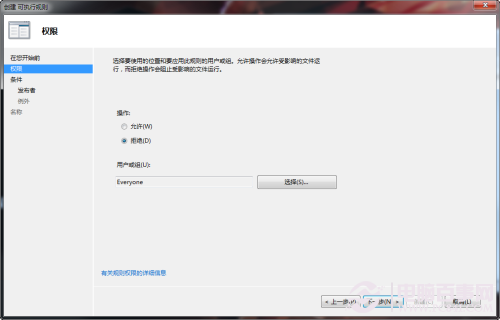
- 權限頁面:
- 動作:選「拒絕」
- 使用者或群組:選「Everyone」(所有使用者)
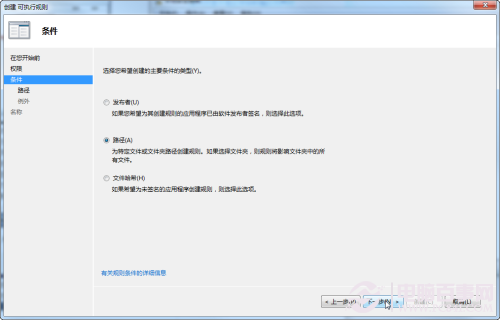
- 條件頁面:三種模式任選一:
- 發布者:依數位簽章(適用正規軟體管控,病毒通常無簽章)。
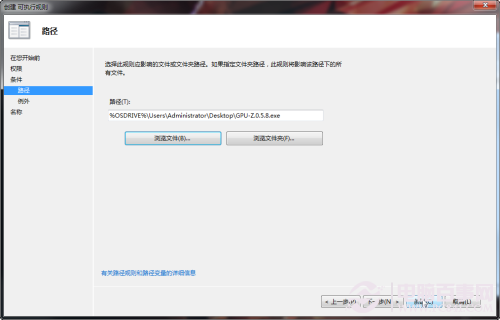
- 路徑:指定病毒檔案完整路徑或資料夾(最直觀)。
- 檔案雜湊:依 SHA-256 雜湊值封鎖,即使病毒複製到其他位置、改名也無效(最推薦)。
本例選「路徑」→ 瀏覽選取病毒檔案 → 下一步 → 建立。
- 首次建立規則會提示「建立預設規則」,選「是」,避免系統關鍵程式被誤封鎖。
規則生效驗證
雙擊該病毒檔案,應彈出「此程式被群組原則封鎖」訊息,無法執行。
若規則不生效:啟動 Application Identity 服務
- Win+R →
services.msc。
- 找到 Application Identity → 右鍵「內容」。
- 啟動類型改為自動 → 點選「啟動」 → 確定。
- 重新嘗試執行被封鎖程式。
進階應用建議
- 白名單模式:預設拒絕所有,僅允許簽章受信任的發布者(如 Microsoft、Adobe 等)執行,企業環境最安全。
- 搭配 SRP(軟體限制原則):舊版相容性補充。
- 定期更新防毒軟體:AppLocker 是補充非替代,病毒定義庫仍需最新。
後記
AppLocker 是 Windows 7 企業級安全功能下放給高階版本的強大工具,善用「檔案雜湊」條件可徹底封鎖已知惡意程式所有變體。建議系統管理員建立基準規則集,並搭配記錄稽核模式(Audit Only)先觀察再強制執行。