CMD 不只是黑底白字,善用滑鼠與熱鍵讓命令列操作效率倍增
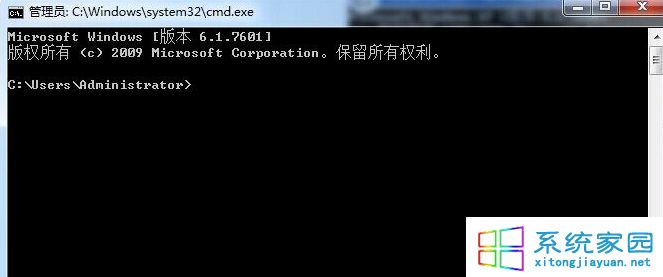
Windows 7 命令提示字元(cmd.exe)內建多項人性化功能,許多使用者仍以傳統鍵盤操作,錯過滑鼠標記複製、拖曳路徑、歷史指令快速重呼等效率神技。本文介紹三大必學技巧。
技巧一:滑鼠標記快速複製/貼上文字
- 在 CMD 視窗任意位置 右鍵 → 選擇 「標記」。
- 滑鼠拖曳選取欲複製的文字區塊(可跨行)。
- 再次 右鍵兩次(或按 Enter)完成複製到剪貼簿。
- 在目標位置右鍵 → 「貼上」或 Ctrl+V(需啟用「快速編輯模式」:視窗標題列右鍵 → 內容 → 選項 → 勾選快速編輯模式)。
技巧二:拖曳資料夾/檔案自動輸入完整路徑
- 在 CMD 提示符輸入指令前綴(如
cd 、copy 、dir )並留一空格。
- 從總管將資料夾/檔案 直接拖曳到 CMD 視窗,完整路徑(含空格自動加引號)即時輸入。
- 按 Enter 執行,避免手打長路徑出錯。
技巧三:F7 彈出歷史指令視覺化選單 / 方向鍵快速重呼
- ↑/↓:逐筆瀏覽本階段執行過的指令歷史。
- F7:彈出視窗列出所有歷史指令(編號 0~9),輸入編號或上下鍵選取 → Enter 重新執行。
- F8:依已輸入前綴字串過濾歷史(如輸入
ping 再按 F8 只顯示 ping 開頭指令)。
- F9:輸入歷史編號直接執行。
進階補充
- 快速編輯模式(內容 → 選項 → 勾選):支援滑鼠選取複製、右鍵貼上,預設 Win7 已啟用。
- 自動完成:輸入路徑時按 Tab 循環補全檔案/資料夾名稱。
- 複製 CMD 視窗內容:右鍵標題列 → 編輯 → 全選 → 複製,可一次複製整個階段輸出存檔分析。