精美的 PowerPoint 簡報常包含高品質圖片。若想取出這些圖片供二次使用,提供三種不同層級的提取方法。
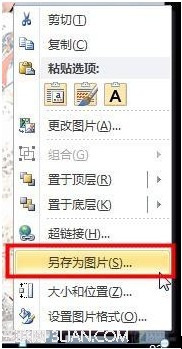
特點: 取得的是投影片上可見的編輯後圖片 (已裁剪、縮放、套用效果)。
.pptx 格式 (Office 2007+)。舊版 .ppt 需先另存為 .pptx。.pptx 改為 .zip (或 .rar)。ppt\media 資料夾。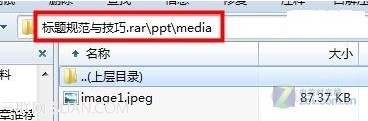
原理: Office Open XML 格式本質是 ZIP 封裝,media 資料夾儲存原始媒體素材。
filename.htm 與 filename.files 資料夾 (或 filename_file)。.jpg/.png:原始圖片 (未修改).gif:投影片上顯示的編輯後圖片優勢: 一次取得所有投影片的原圖與編輯後版本,適合大量圖片提取需求。
| 需求 | 推薦方法 | 取得圖片版本 |
|---|---|---|
| 少量圖片、只要投影片呈現效果 | 方法一:右鍵另存為 | 編輯後 |
| 需要原始高解析度素材 | 方法二:改 .zip 解壓 media | 原始未修改 |
| 大量圖片、需同時取得原圖與編輯版 | 方法三:另存網頁 | 雙版本並存 |
根據需求選擇適當方法,輕鬆從 PPT 回收高品質圖片素材。
Windows 7 睡眠喚醒後黑畫面?停用網卡「允許喚醒電腦」與 powercfg 指令排查電源狀態
自訂 Windows 7 工作列「程式庫」圖示指向:改為「電腦」或任意資料夾
Win7 禁止開機彈出 Adobe Flash Player 自動更新視窗 (控制台設定法)
安裝 Windows 7:升級安裝 vs 自訂 (全新) 安裝 差異詳細比較
Win7 網路連線出現「null」錯誤?啟用 Windows Firewall 服務修復共用功能
Win7 Aero 搖晃功能:一甩滑鼠,只留當前視窗其餘全最小化