問題現象
- 許多光碟無法辨識/開啟,總管雙擊磁碟機代號提示「請將光碟插入磁碟機」。
- 自燒錄光碟問題嚴重。
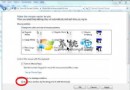
- 僅能透過自動播放啟動程式/媒體,無法瀏覽光碟目錄。
根本原因
Shell Hardware Detection 服務 (提供硬體事件自動播放通知) 啟用時,會攔截光碟機存取,導致無法正常掛載檔案系統。停用此服務即可恢復正常瀏覽。
修復步驟
- Win+R →
services.msc → 確定,或:控制台 → 系統和安全性 → 系統管理工具 → 服務。
- 找到 Shell Hardware Detection 服務。
- 雙擊開啟內容 → 「啟動類型」改為 「停用」 → 下方點選「停止」按鈕。
- 重新開機生效。
影響範圍
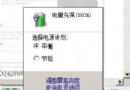
- 自動播放/自動執行功能將失效(插入光碟/USB 不再自動彈出視窗)。
- 手動開啟總管瀏覽光碟/USB 完全正常,反而更穩定。
- 若需自動播放,可改用第三方工具或保留服務啟用並接受風險。
適用版本
Windows 7 / Windows 8 / Windows 8.1 / Windows 10 / Windows 11 同理(服務名稱相同)。