Windows XP Windows 7 Windows 2003 Windows Vista Windows 綜合教學 Linux 系統教學
Windows 10 Windows 8 Windows 2008 Windows NT Windows Server 電腦軟體教學

Win7 專業版右鍵選單缺少「相容模式執行」選項?群組原則恢復教學

編輯:Windows 7 系統介紹

Win7 專業版/旗艦版執行檔右鍵選單原應有「疑難排解相容性」/「內容 → 相容性」頁籤,若消失,通常是群組原則「移除程式相容性內容頁」被誤啟用。修改回「未設定」即可恢復。

修復步驟

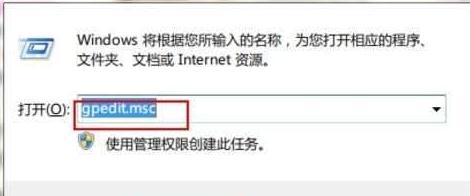
  1. Win+R → gpedit.msc 開啟本機群組原則編輯器。
  2. 依序展開:
    電腦設定 → 系統管理範本 → Windows 元件 → 應用程式相容性
  3. 右側雙擊 「移除程式相容性內容頁」。
  4. 選擇 「未設定」 (預設值) → 確定。
  5. 執行 Win+R → gpupdate /force 強制重新套用,或重新開機。

群組原則編輯器路徑

驗證方式

找任一 .exe 檔案右鍵 → 「內容」 → 應出現 「相容性」 頁籤,含「以相容模式執行這個程式」核取方塊與下拉選單。

補充:家用版/家用進階版無 gpedit.msc 時的登錄表法

  1. Win+R → regedit。
  2. 展開:
    HKEY_LOCAL_MACHINE\SOFTWARE\Policies\Microsoft\Windows\AppCompat
  3. 右側尋找 DisableCompatibilityTab (DWORD),若值為 1 → 改為 0 或直接刪除該值。
  4. 同樣檢查 HKEY_CURRENT_USER\SOFTWARE\Policies\Microsoft\Windows\AppCompat。
  5. 重開機或 gpupdate /force 生效。
Copyright © Windows教程網 All Rights Reserved