Windows Update 安裝的補丁偶爾會導致特定程式異常、系統不穩。Windows 7 提供圖形化介面解除安裝已安裝的更新,但入口隱藏較深,且部分更新因相依關係無法直接解除。本文說明標準操作路徑、無法解除的成因與替代方案。
標準解除安裝步驟
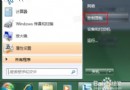
- 「開始」→ 「控制台」→ 「程式」→ 「程式和功能」
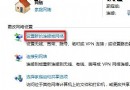
- 左側點選 「檢視已安裝的更新」
- 清單顯示所有已安裝更新,依「安裝日期」排序找到最近安裝的可疑更新
- 右鍵該更新 → 選擇「解除安裝」
- 依嚮導確認完成,通常需重新開機
為什麼右鍵沒有「解除安裝」選項?
- 相依關係: 更新套件有先後順序,後安裝的更新可能依賴先前更新的檔案/登錄變更。若目標更新被後續更新或其他程式「鎖定」,系統禁止直接移除以免破壞相依鏈
- 系統核心更新: Service Pack、關鍵安全性更新、IE 累積更新等核心元件通常不可單獨移除
- 企業環境策略: 群組原則可能鎖定解除安裝功能
替代方案
| 情境 | 建議做法 |
|---|
| 單一更新導致問題,但無法解除 | ① 系統還原至安裝前還原點 ② 使用 DISM / SFC 修復系統檔案 ③ 重新安裝受影響程式 |
| 多個更新疑似衝突 | 依安裝日期倒序逐一嘗試解除,記錄每步結果 |
| Service Pack 導致問題 | 無法單獨移除 SP,僅能重灌系統或使用映像還原 |
| 企業環境受策略限制 | 諮詢 IT 管理員,或使用離線映像部署工具 |
預防建議
- 建立「安裝更新前」的系統還原點(Windows 7 預設自動建立,可手動確認)
- 重要更新分批安裝,每批觀察 1-2 天再裝下一批
- 保留系統映像備份(控制台 → 備份和還原 → 建立系統映像),出問題可映像級還原
小結: 「檢視已安裝的更新」是 Win7 解除補丁的正規入口。遇到無法解除時,優先用系統還原回滾,避免強制刪除更新檔案導致元件存儲損壞。養定期建立系統映像的習慣,是應對更新災難的終極保障。