Windows XP Windows 7 Windows 2003 Windows Vista Windows 綜合教學 Linux 系統教學
Windows 10 Windows 8 Windows 2008 Windows NT Windows Server 電腦軟體教學

杜絕 Windows 7 右鍵「管理」彈出錯誤視窗:登錄修改 CompMgmtLauncher 為 MMC 直啟

編輯:Windows 7 系統介紹

Windows 7 下右鍵「電腦」→「管理」,「電腦管理」主視窗正常開啟,但同時彈出一個錯誤對話框,雖不影響操作但極礙眼。原因在於預設啟動命令指向 CompMgmtLauncher.exe,此啟動器在某些環境下會失敗。將登錄啟動命令改為直接呼叫 mmc compmgmt.msc 即可徹底消除錯誤視窗。

現象

  • 右鍵「電腦」/「這台電腦」→ 選擇「管理」
  • 「電腦管理」 MMC 主控台正常開啟
  • 同時彈出錯誤視窗(內容多為「無法啟動 CompMgmtLauncher」或參數錯誤)

修復步驟

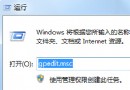
  1. Win + R → regedit
  2. 定位至:
    HKEY_LOCAL_MACHINE\SOFTWARE\Classes\CLSID\{20D04FE0-3AEA-1069-A2D8-08002B30309D}\shell\Manage\command
  3. 右側雙擊 (預設值)
  4. 將數值資料從:
    %SystemRoot%\system32\CompMgmtLauncher.exe
    修改為:
    mmc compmgmt.msc
  5. 確定 → 無需重新登入/重開機,即時生效

驗證

  • 再次右鍵「電腦」→「管理」
  • 「電腦管理」正常開啟,不再彈出錯誤視窗

原理解析

  • CompMgmtLauncher.exe 是 Vista/Win7 引入的啟動包裝器,嘗試以特定權限/環境啟動 compmgmt.msc
  • 在某些權限配置、UAC 設定、第三方 Shell 擴充套件干擾下,Launcher 啟動失敗但 MMC 本體仍能正常載入
  • 直接呼叫 mmc compmgmt.msc 繞過 Launcher,簡單可靠

小結: 一行登錄修改,永久消除「管理」右鍵選單的錯誤視窗干擾。此修改相容性極佳,Vista/Win7/Win8/Win10/Win11 皆適用。建議收藏備用。

Copyright © Windows教程網 All Rights Reserved