Windows XP Windows 7 Windows 2003 Windows Vista Windows 綜合教學 Linux 系統教學
Windows 10 Windows 8 Windows 2008 Windows NT Windows Server 電腦軟體教學

Win7 滑鼠滾輪五大隱藏技巧:網頁縮放、自動捲動、新分頁開啟、切換檢視、桌面圖示縮放

編輯:Windows 7 系統介紹

滑鼠滾輪不只能上下捲動,配合鍵盤與不同介面還有五大隱藏功能,能大幅提升 Win7 操作效率。

1. Ctrl + 滾輪:網頁/文件快速縮放

瀏覽器、Word、PDF 閱讀器中,按住 Ctrl 滾動滾輪即可放大/縮小內容。Ctrl+0 一鍵還原 100%。
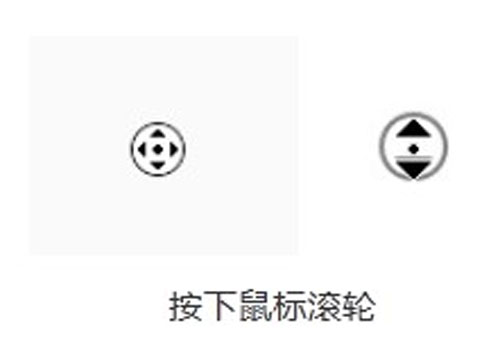
2. 按下滾輪(中鍵):自動捲動模式

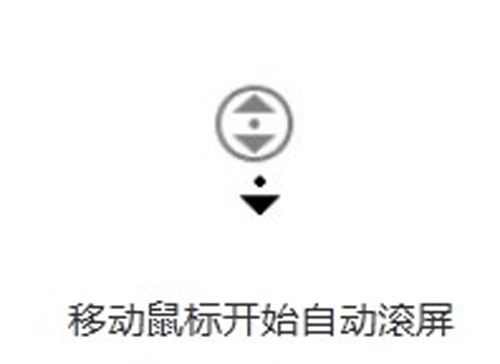
  1. 按下滾輪(不放),滑鼠游標變為四向/雙向箭頭圖示。
  2. 向上/下移動滑鼠,頁面自動向該方向捲動;離中心越遠速度越快。
  3. 再按一次滑鼠左鍵或右鍵即可取消。

自動捲動圖示 捲動示意

3. 滾輪點擊連結:背景新分頁開啟

網頁上按滾輪(中鍵)點擊連結,即在背景新分頁開啟,不打斷當前閱讀。支援所有主流瀏覽器。

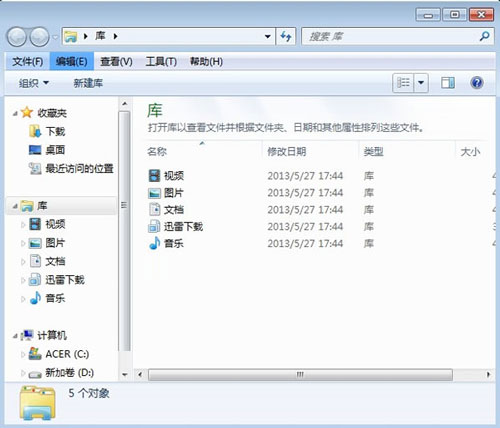
4. 資料夾/檔案總管中滾動滾輪:快速切換檢視模式

在資料夾視窗直接滾動滾輪,可在「超大圖示、大圖示、中圖示、小圖示、清單、詳細資料、平鋪、內容」等檢視模式間循環切換,無需點選工具列下拉選單。

5. Ctrl + 滾輪:桌面圖示大小自由調

桌面空白處按住 Ctrl 滾動滾輪,圖示大小即時縮放,找到最舒適尺寸鬆開即可。
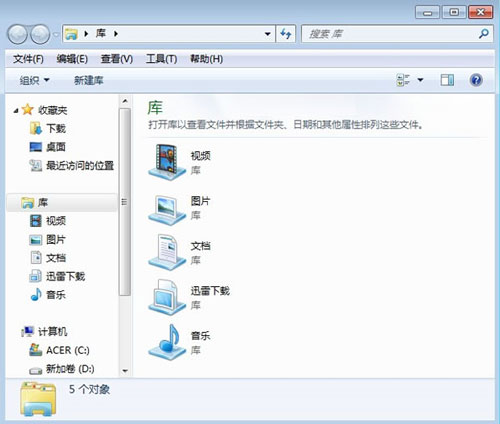
桌面圖示縮放前 桌面圖示縮放後

這五招無需安裝任何軟體,記住後日常操作將更得心應手。

Copyright © Windows教程網 All Rights Reserved