Windows 7 內建網路時間同步功能,可自動對時標準時間伺服器,確保系統時間精確。預設可能未啟用或伺服器連線失敗,手動設定一次即可長期免調整。
設定步驟
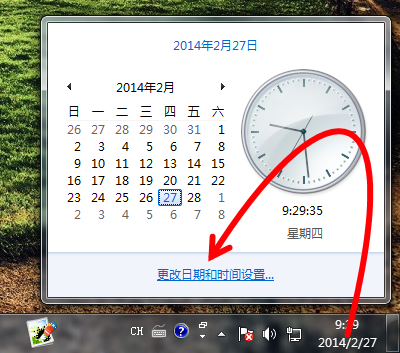
- 右鍵任務列右下角時間 → 「變更日期和時間設定」。
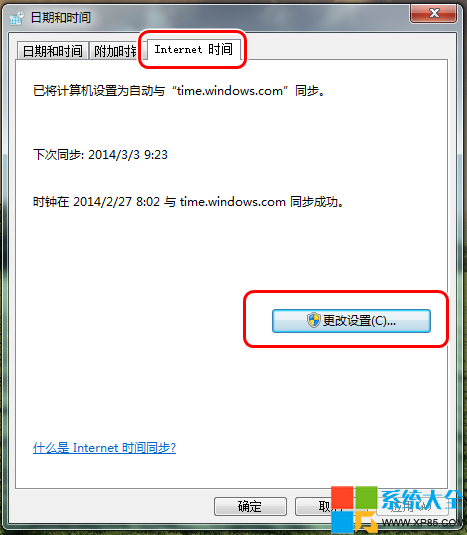
- 切換「網際網路時間」索引標籤 → 點擊「變更設定」。
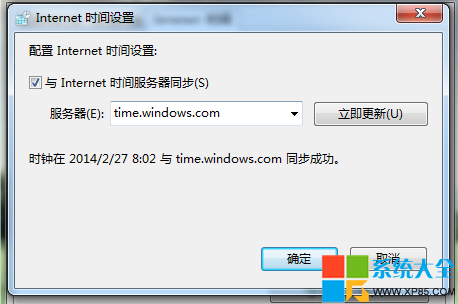
- 勾選「與網際網路時間伺服器同步處理」。
- 伺服器輸入:
time.windows.com (或 time.nist.gov, pool.ntp.org)。
- 點擊「立即更新」→ 確定完成。
常見問題排除
- 若「立即更新」失敗顯示錯誤,請檢查網路連線、防火牆是否封鎖 UDP 123 連接埠 (NTP)。
- 可嘗試切換其他公共 NTP 伺服器 (如
tw.pool.ntp.org 台灣區池)。
- 確認「Windows Time」服務 (services.msc) 狀態為「執行中」,啟動類型為「自動」。