Win 7旗艦版常見:聲卡裝置正常、播放音樂無異常,但系統匣小喇叭顯示紅叉、滑鼠懸停提示「音訊服務未啟動」。本文提供四階梯修復方案,由輕至重逐步解決。
方案一:音量拉滿法(最輕量,部分情況有效)
點擊小喇叭 → 將音量滑桿拉至最大 → 紅叉消失。原理:觸發音訊端點建構器重新初始化。
方案二:服務帳戶重設法(標準修復)
- 控制台 → 系統管理工具 → 服務。
- 找到 Windows Audio → 右鍵內容 → 「登入」索引標籤。
- 先改「本機系統帳戶」 → 套用。
- 再改「這個帳戶」 → 瀏覽 → 輸入
Local Service → 確認 → 套用 → 重開機。
方案三:重新啟動服務法(最快嘗試)
- 右鍵「電腦」→ 管理 → 服務與應用程式 → 服務。
- 找到 Windows Audio → 右鍵 → 「重新啟動」。
- 若灰色無法點擊,嘗試方案二。
方案四:重裝聲卡驅動(根治硬體層面)
至主機板/聲卡官網下載最新驅動(Realtek/IDT/Conexant等),完整解除安裝舊驅動後重裝,重開機驗證。
快速判斷流程圖
- 方案三(5秒) → 解決則止
- 方案一(3秒) → 解決則止
- 方案二(2分鐘) → 解決則止
- 方案四(10分鐘) → 徹底解決
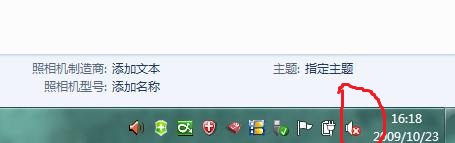
避坑提醒:部分「精簡版/Ghost版」系統預設移除/禁用Windows Audio端點建構器服務,導致此問題頻發,建議改用原版ISO安裝。