隨著 Windows 7 使用時間拉長,安裝的軟體越來越多,系統磁碟空間逐漸被佔滿,導致開機變慢、程式響應遲鈍甚至卡頓。想讓老電腦重獲新生,關鍵在於釋放系統資源與優化磁碟空間。本文整理出幾招實用又安全的技巧,幫你輕鬆騰出寶貴空間。
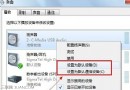
Windows 7 內建的「磁碟清理」是最直接的釋放空間方式:
前往「控制台」→「程式集」→「程式和功能」,依「大小」排序,找出佔用空間大且罕用的軟體(如試用版辦公軟體、遊戲、工具列等),右鍵選擇「解除安裝」。對於無法正常移除的頑固程式,可搭配第三方解除安裝工具(如 Revo Uninstaller)徹底清理殘留檔案與登錄檔。
虛擬記憶體(pagefile.sys)與休眠檔案(hiberfil.sys)往往佔用數 GB 空間:
powercfg -h off 即可關閉並刪除 hiberfil.sys,瞬間省下等同實體記憶體大小的空間。此技巧可讓系統卸載不再使用的 DLL,間接減少記憶體佔用,緩解卡頓:
regedit 開啟登錄編輯器。HKEY_LOCAL_MACHINE\SOFTWARE\Microsoft\Windows\CurrentVersion\Explorer。注意:修改登錄檔前建議先匯出備份,以防意外。
「文件」、「圖片」、「下載」等資料夾預設在 C 槽,隨著檔案增多會嚴重壓縮系統空間。可右鍵資料夾→「屬性」→「位置」→「移動」,選擇 D 槽或其他分區的新路徑,系統會自動遷移現有檔案,一勞永逸。
Chrome、Edge、Firefox 等瀏覽器的快取動輒數 GB。在瀏覽器設定中清除瀏覽資料(勾選「快取的圖片和檔案」),或使用 CCleaner 等工具一鍵掃描清理全系統臨時檔案。
掌握以上技巧,配合定期維護習慣,Windows 7 系統空間將持續保持充裕,運行流暢度明顯提升。立即行動,讓老電腦再戰幾年無壓力!