Windows XP Windows 7 Windows 2003 Windows Vista Windows 綜合教學 Linux 系統教學
Windows 10 Windows 8 Windows 2008 Windows NT Windows Server 電腦軟體教學

Win7提示「系統資源不足 無法完成要求的服務」?註冊表修改MaxWorkItems解決

編輯:Windows 7 系統介紹

Windows 7 運行一段時間後,彈出「系統資源不足,無法完成要求的服務」,甚至工作管理員顯示記憶體/CPU 佔用不高。這是經典的 LanmanServer(伺服器服務)工作項目耗盡 問題,透過註冊表增加 MaxWorkItems 限制即可解決。

註冊表修改步驟(需管理員權限)

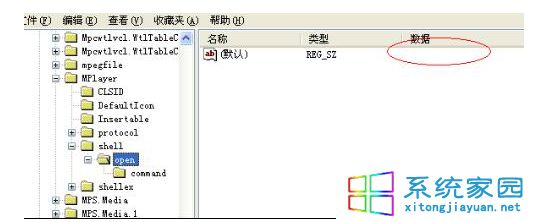
  1. 按 Win + R 輸入 regedit 開啟登錄編輯器。
  2. 依序展開至:
    HKEY_LOCAL_MACHINE\SYSTEM\CurrentControlSet\Services\LanmanServer\Parameters
  3. 在右側空白處右鍵 → 「新增」→「DWORD (32 位元) 值」,命名為 MaxWorkItems。
  4. 雙擊 MaxWorkItems,選擇「十進位」,根據實體記憶體輸入數值:
    🖥 ≥ 512 MB 記憶體: 1024
    🖥 < 512 MB 記憶體: 256
  5. 確定關閉登錄編輯器,重新開機生效。

原理解析

LanmanServer 服務處理檔案/列印共享請求,每個連線佔用一個工作項目。預設最大值較小(舊版本為 256),大量並發連線(如多使用者存取共享資料夾、備份軟體、病毒掃描)耗盡項目導致新連線被拒。增加上限可緩解資源耗盡,但不解決根本原因(如惡意軟體大量連線、共享資料夾被濫用)。

輔助排查建議

  • 檢查共享資料夾權限,移除不必要的「Everyone」完整控制。
  • 使用 net session 指令查看當前連線,識別異常 IP。
  • 全盤掃毒,排除惡意軟體佔用連線資源。
  • 若為伺服器角色,建議升級硬體記憶體並調整 MaxMpxCt、MaxWorkItems 等相關參數。

⚠️ 註冊表修改風險提醒: 操作前請「檔案」→「匯出」備份 LanmanServer\Parameters 分支,錯誤修改可能導致共享服務無法啟動。

Copyright © Windows教程網 All Rights Reserved