Windows 7 提供多種調整桌面圖示大小的方式,滿足不同使用習慣:
方法一:滑鼠滾輪 + Ctrl 鍵(最直覺)
滑鼠點一下桌面空白處 → 按住 Ctrl → 滾動滑鼠中鍵向前/向後,即可自由縮放圖示大小。
方法二:調整螢幕解析度(影響整體顯示細緻度)
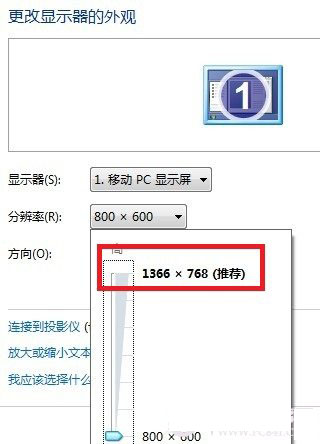
- 桌面空白處右鍵 → 「螢幕解析度」。
- 在「解析度」下拉選單選擇最高(建議值)→ 「套用」→「確定」。
- 解析度越高,圖示相對越小、畫面越細緻。
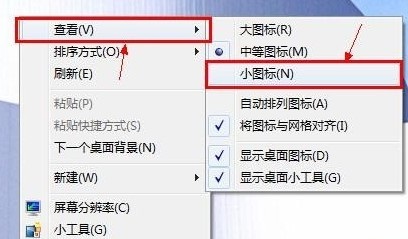
方法三:右鍵選單「檢視」→「小圖示」(最快速)
- 桌面空白處右鍵 → 指向「檢視」。
- 選擇「小圖示」(或「中圖示」、「大圖示」)。
三種方法任選其一即可,建議平時用方法一微調,需大幅變更時用方法三最快。