Win7 即使使用管理員帳戶,仍受 UAC 限制,無法直接修改系統檔案。以下三種情境對應的取得權限方法。
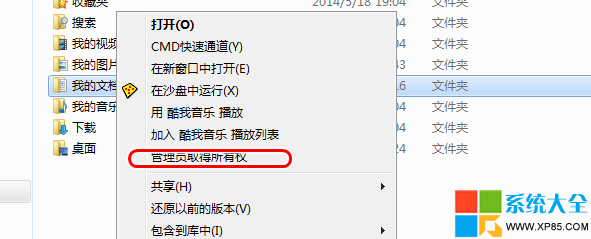
情境一:刪除/修改一般檔案/資料夾 → 「取得所有權」
- 右鍵目標檔案/資料夾 → 「內容」 → 「安全性」 → 「進階」 → 「擁有者」 → 「編輯」 → 選擇目前使用者 → 勾選「取代子容器和物件的擁有者」 → 確定。
- 或安裝右鍵選單擴充工具 (如「Take Ownership」註冊檔),直接右鍵選「取得所有權」。
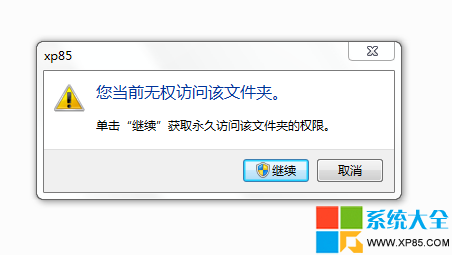
情境二:執行需高權限程式 → 「以系統管理員身分執行」
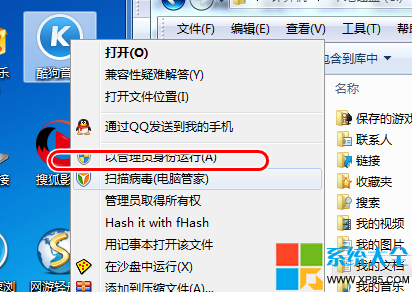
- 右鍵程式圖示/捷徑 → 選擇「以系統管理員身分執行」。
- 或在相容性設定中勾選「以系統管理員身分執行此程式」永久生效。
情境三:深度系統維護 → 啟用內建 Administrator
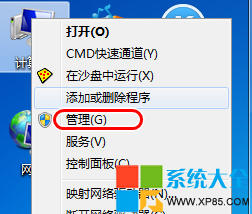
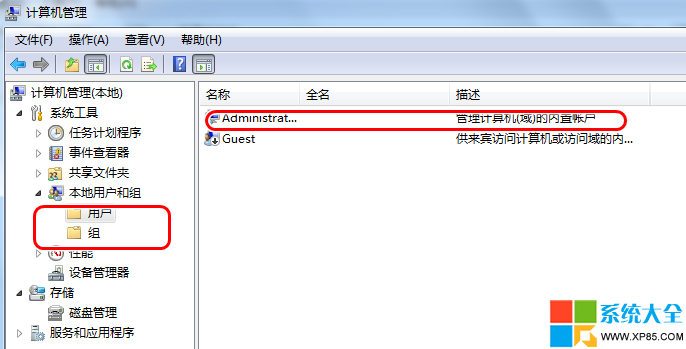
- 右鍵「電腦」 → 「管理」 → 「本機使用者和群組」 → 「使用者」。
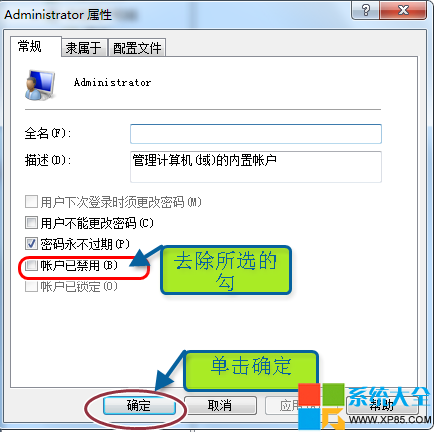
- 雙擊 Administrator → 取消勾選「帳戶已停用」 → 確定。
- 登出,選擇 Administrator 登入 (預設無密碼),擁有完全不受 UAC 限制的最高權限。
⚠ 警告:長期使用 Administrator 登入極度危險,任何誤操作或惡意程式均可破壞系統。僅在必要時短暫使用,用畢立即停用並回一般帳戶。