Windows 7 旗艦版安裝後約佔用 9GB,比 Vista 少 3GB,但仍可透過三大技巧進一步「減肥」3GB 以上,讓系統更輕盈。
技巧一:移動虛擬記憶體至非系統碟
- 右鍵「電腦」→「內容」→「進階系統設定」→「效能」設定→「進階」→「虛擬記憶體」變更。
- 取消勾選「自動管理所有磁碟機的分頁檔大小」。
- 選取 C 槽,設為「無分頁檔」→「設定」。
- 選取其他磁碟(如 D 槽),選擇「系統管理的大小」→「設定」,確定並重啟。


技巧二:關閉休眠功能,釋放等同記憶體大小的空間
休眠會將記憶體內容寫入 hiberfil.sys(大小等於實體記憶體)。若不常用,可關閉:
- 建立
關閉休眠.bat,內容:@powercfg -h off
- 建立
開啟休眠.bat,內容:@powercfg -h on
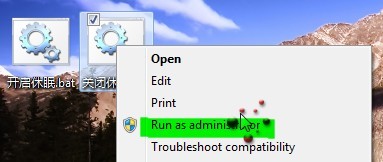
- 以系統管理員身分執行對應批次檔即可切換。
技巧三:壓縮 WinSxS 資料夾,節省約 1GB
- 安裝 Vista Manager 等工具,將「管理員取得所有權」加入右鍵選單。
- 右鍵
C:\Windows\WinSxS 選擇「管理員取得所有權」。
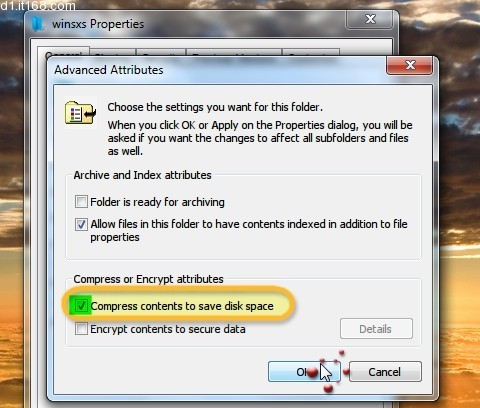
- 再次右鍵該資料夾→「內容」→「進階」→勾選「壓縮內容以節省磁碟空間」→確定。
- 過程約 20 分鐘,遇到檔案使用中選擇「忽略全部」。
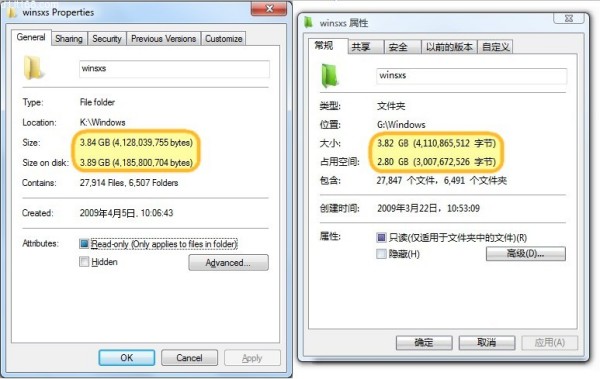
三招合併可釋放 3GB+ 空間,對小容量 SSD 尤為實用。