QQ 啟動時彈出 `txupd.exe - 應用程式錯誤`,`txupd.exe` 為 QQ 自動更新元件,錯誤通常因更新元件檔案損毀、被防毒誤刪、權限不足、版本衝突引起。
txupd.exe 簡介
- 路徑:`QQ 安裝目錄\Bin\txupd.exe` (如 `D:\Program Files\Tencent\QQ\Bin\txupd.exe`)。
- 功能:QQ 啟動時檢查版本、下載差分更新包、靜默安裝更新、驗證簽名。
- 特徵:隨 QQ 進程啟動、網路活動頻繁、寫入安裝目錄需寫入權限。
方案一:重新安裝 QQ (最快、最徹底)
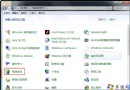
- 控制台 →「程式與功能」→ 解除安裝 QQ。
- 手動刪除殘留目錄:`Program Files\Tencent\QQ`、`%AppData%\Tencent\QQ`、`%LocalAppData%\Tencent\QQ`。
- 官網下載最新版 QQ 安裝 (建議「完整安裝」而非「極速安裝」)。
- 安裝完成重新登入,錯誤消失。
方案二:本機安全性原則封鎖 txupd.exe 執行 (保留 QQ 主程式、停用自動更新)
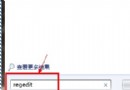
- Win+R → `secpol.msc` 開啟「本機安全性原則」。
- 「軟體限制原則」→ 右鍵「其他規則」→「新增路徑規則」。
- 路徑:`D:\Program Files\Tencent\QQ\Bin\txupd.exe` (依實際安裝路徑調整) → 安全性等級:**「不允許」** → 確定。
- 重新啟動 QQ,不再彈出錯誤,但 QQ 將無法自動更新,需手動下載安裝包更新。
方案三:NTFS 權限拒絕執行 (適用不想動安全性原則)
- 檔案總管找到 `txupd.exe` → 右鍵「內容」→「安全性」→「編輯」。
- 「新增」→ 輸入目前登入使用者帳號 → 確定。
- 選取該帳號 → 權限勾選「拒絕」→「讀取及執行」/「讀取」→ 確定 → 確定。
- 效果同方案二,QQ 主程式正常,更新元件無法啟動。
方案比較
| 方案 | 優點 | 缺點 | 適用場景 |
|---|
| 重裝 QQ | 徹底修復、獲得最新功能/修正 | 需重新登入/同步設定/下載較大安裝包 | 大多數用戶、錯誤頻繁 |
| 安全性原則封鎖 | 系統級強制、不影響主程式 | 需專業版/企業版支援 secpol.msc、手動更新麻煩 | 企業環境統一管理、禁止自動更新 |
| NTFS 拒絕權限 | 家用版也可用、無需額外工具 | 權限繼承可能被管理員覆蓋、較不直觀 | 個人用戶暫時規避、不想重裝 |
根因預防
- ✅ 保持 QQ 為最新版本,騰訊會修復已知 `txupd.exe` Bug。
- ✅ 防毒軟體加入 QQ 目錄白名單,避免誤刪/隔離更新元件。
- ✅ QQ 安裝目錄權限確保「使用者」群組具有「讀取/寫入/執行」權限 (非僅讀)。
- ✅ 磁碟空間充足 (更新需暫存空間),C 槽保留 > 5 GB。