Windows XP Windows 7 Windows 2003 Windows Vista Windows 綜合教學 Linux 系統教學
Windows 10 Windows 8 Windows 2008 Windows NT Windows Server 電腦軟體教學

Win7 關閉網路防火牆最佳時機:第三方安全軟體接管後停用內建防火牆

編輯:Windows 7 系統介紹

Windows 7 內建防火牆與國內主流第三方安全軟體 (360、騰訊電腦管家、火綿、金山毒霸等) 存在規則衝突、重複檢查、資源爭搶問題。安裝並信任第三方全功能安全套裝軟體 (含防火牆、HIPS、流量監控、ARP 防護) 後,建議關閉 Windows 防火牆,提升系統流暢度與網路相容性。
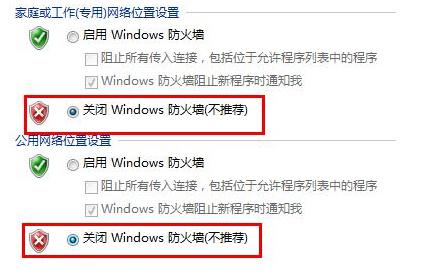
關閉步驟

  1. 控制台 → 「系統與安全性」→「Windows 防火牆」。
  2. 左側「開啟或關閉 Windows 防火牆」。
  3. 「家庭或工作 (私人) 網路位置設定」與「公用網路位置設定」均選「關閉 Windows 防火牆 (不建議)」。
  4. 「確定」套用。
Windows 防火牆介面 關閉防火牆選項

決策判斷流程

是否安裝第三方安全軟體?
├─ 否 → 必須保留 Windows 防火牆開啟 (最後防線)
└─ 是 → 該軟體是否包含「防火牆/網路防護」模組?
    ├─ 否 (純防毒) → 保留 Windows 防火牆開啟 (補足網路層防護)
    └─ 是 (全功能套裝) → 
        是否信任該軟體防護能力、更新及時、無嚴重誤報?
        ├─ 否 → 保留 Windows 防火牆 (雙重防護雖有效能損耗但較安全)
        └─ 是 → 關閉 Windows 防火牆 (提升效能、避免衝突)

關閉後驗證清單

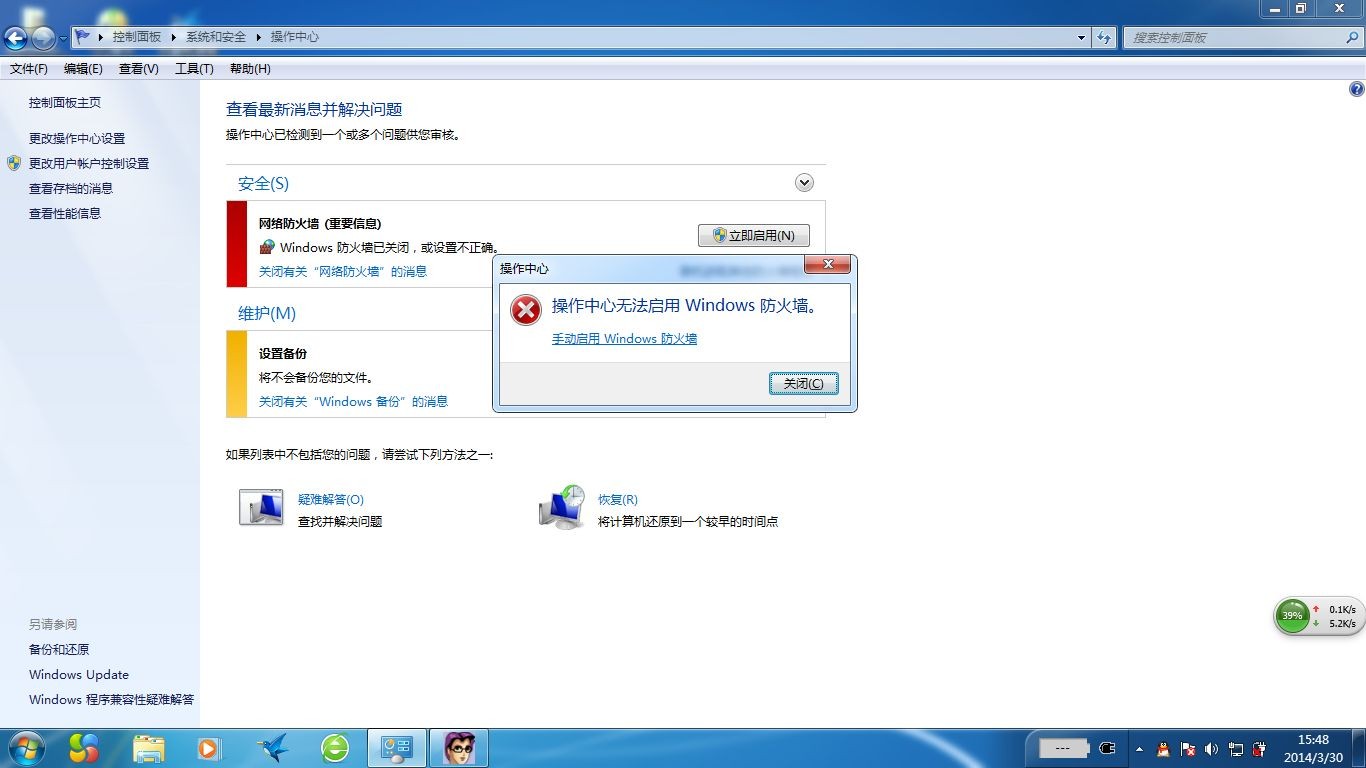
  • ✅ 控制台顯示「Windows 防火牆已關閉」。
  • ✅ 第三方安全軟體主介面顯示「防火牆: 開啟/正常運行」。
  • ✅ 網路應用正常 (瀏覽、下載、遊戲、視訊、VPN、遠端桌面)。
  • ✅ 無不明連線嘗試 (第三方軟體日誌查詢)。

風險提醒

  • 第三方軟體崩潰/退出/被惡意軟體關閉時,系統將處於「無防火牆」狀態。
  • 企業/學校網域環境通常由群組原則強制開啟 Windows 防火牆,請遵循 IT 政策。
  • 伺服器/對外服務建議保留 Windows 防火牆並精細設定輸出規則 (WF.msc)。
Copyright © Windows教程網 All Rights Reserved