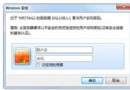
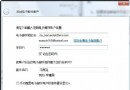
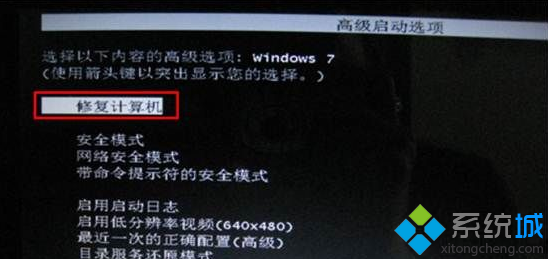
Windows 7 安裝網銀/支付寶/購物網站安全憑證 (根憑證/客戶端憑證) 時出現錯誤、無法匯入,常因 Windows 防火牆攔截憑證服務通訊、IE 安全等級過高封鎖 ActiveX/腳本、或系統關鍵元件 (CAPI2/憑證存放區) 損壞。依序嘗試以下方案可解決多數問題。
方案一:暫時關閉 Windows 防火牆與第三方防火牆
- 控制台 → 「Windows 防火牆」→「開啟或關閉 Windows 防火牆」→ 全部選「關閉」。
- 若安裝第三方安全軟體 (360、騰訊管家等),暫時退出/關閉其防火牆模組。
- 嘗試重新安裝/匯入安全憑證。
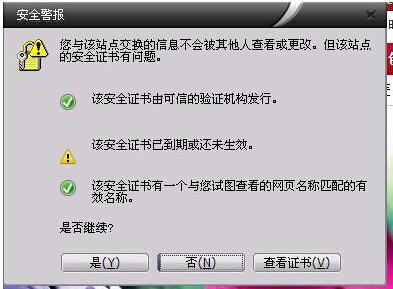
方案二:降低 IE 安全等級
- 開啟 IE → 工具 (齒輪圖示) →「網際網路選項」→「安全性」索引標籤。
- 選擇「網際網路」區域 → 「自訂等級」。
- 將「ActiveX 控制項與外掛程式」相關項目設為「啟用」或「提示」:
• 執行 ActiveX 控制項和外掛程式 → 啟用
• 初始化並指令碼未標記為安全的 ActiveX 控制項 → 提示
• 下載簽署的 ActiveX 控制項 → 啟用
• 下載未簽署的 ActiveX 控制項 → 提示
- 「其他」區塊:
• 對未簽署的 ActiveX 控制項提示 → 啟用
- 點選「確定」→「是」確認 → 再次嘗試安裝憑證。
方案三:重新開機修復暫時性故障
重開機可釋放被佔用的檔案鎖定、重置網路堆疊、重新載入系統服務 (如 Cryptographic Services、CertPropSvc),解決暫時性憑證安裝失敗。
方案四:系統檔案修復 (根本修復)
- 以管理員身分開啟 CMD。
- 執行
sfc /scannow 掃描修復系統檔案。
- 若 Win7 SP1 已安裝 DISM,執行
dism /online /cleanup-image /restorehealth。
- 重開機後再試。
方案五:手動匯入憑證 (繞過 ActiveX)
- 取得憑證檔案 (
.cer、.crt、.pfx、.p12)。
- Win + R →
certmgr.msc (使用者憑證) 或 certlm.msc (本機電腦憑證)。
- 對應存放區 (如「受信任的根憑證授權單位」→「憑證」) 右鍵 → 「所有工作」→「匯入」。
- 依嚮導選取檔案 → 完成匯入。
常見憑證錯誤代碼對照
| 錯誤/現象 | 可能原因 | 對應方案 |
|---|
| 「找不到憑證」/「憑證鏈結無效」 | 中繼 CA 憑證缺失 | 方案五手動匯入完整鏈結 |
| 「存取被拒絕」 | 權限不足/防火牆攔截 | 方案一、以管理員身分執行 |
| 「密碼錯誤」 (.pfx/.p12) | 匯入密碼輸入錯誤 | 確認密碼、聯繫發證單位 |
| ActiveX 提示列被封鎖 | IE 安全等級過高 | 方案二降低安全等級 |