驅動程式非透過安裝精靈安裝(如 INF 右鍵安裝),或自動解除安裝失敗、殘留導致無法重新安裝時,需手動清除驅動封裝。
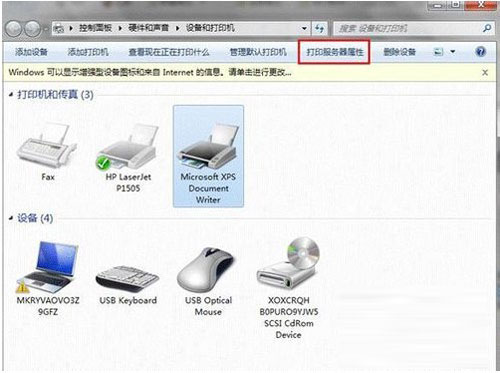
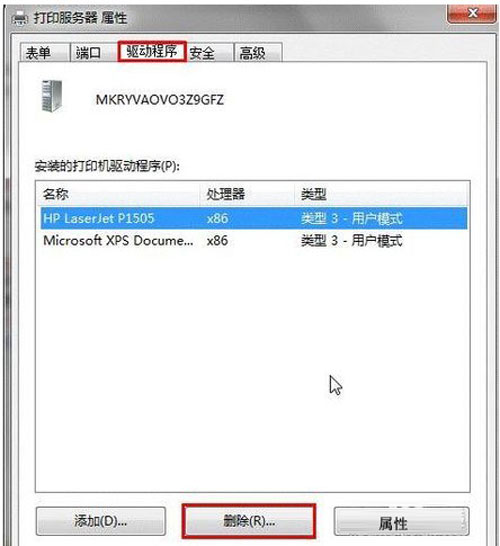
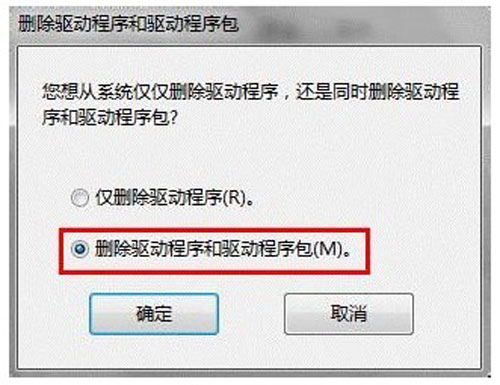
services.msc,停用 Print Spooler 服務。C:\Windows\System32\spool\PRINTERS,刪除所有檔案。printui /s /t2 開啟進階驅動程式管理介面操作。Win7 提示「記憶體不足」但虛擬記憶體正常?完整排查:句柄配額、分頁檔、實體記憶體、磁碟空間、病毒
Win7 系統內建桌布儲存位置:C:\Windows\Web\Wallpaper 快速找到預設壁紙
Win7 開機後音量圖示不見無法調音量?工作列屬性 → 系統圖示開啟音量
32 位元 Win7 僅顯示 2.46GB 可用記憶體?關閉 BIOS 顯示卡切換釋放共享顯存
Windows 7 從 7100 RC 升級到 7600 正式版完整教學
Win 7 善用虛擬硬盤與 BitLocker 完美隱藏私密檔案
Win7 Windows Update 錯誤 80073712?四階段修復:檢查服務、重命名 SoftwareDistribution、DISM 修復元件、重置更新元件