| 問題 | 解答 |
|---|---|
| 為什麼開兩個 IE 只有一個圖示? | 預設合併模式,懸停即見縮圖切換;可改為「永不合併」顯示標題。 |
| 快速啟動列不見了? | 任務列已整合固定與執行中程式,若習慣快速啟動,可建立工具列指向 %APPDATA%\Microsoft\Internet Explorer\Quick Launch。 |
| 如何關閉縮圖預覽? |
Win7 AppLocker 實戰:封鎖特定程式(如 QQ)讓電腦只聽你的話
Windows 檔案總管預覽 PSD 檔案:免安裝 Photoshop,提取 Microsoft Expression 程式庫實現縮略圖預覽
Win7 資源管理器加入遠端網路搜尋?安裝搜尋連接器 秒變雲端搜尋神器
Win7 VPN 連線設定教學:新增連線→使用網際網路連線(VPN)→輸入伺服器 IP 即可完成
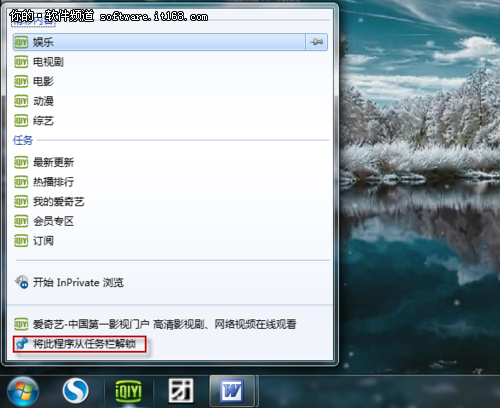
Windows 7 任務列進階技巧大全:快速啟動、Jumplist、玻璃特效與外掛增強
Windows 7 無法辨識 USB 裝置?重設 USB Root Hub 秒解決