在網路上流傳許多偽裝檔案或資料夾的教學,旨在將私密檔案藏起來不被輕易發現。對於使用公共電腦或共用電腦的用戶而言,如何妥善隱藏甚至加密私密資料,確實是一大困擾。Windows 7 內建了一項優秀功能——虛擬硬盤 (VHD),配合 BitLocker 加密,能輕鬆打造一個隱形且安全的私密儲存空間。
首先按下 Win + R 開啟「執行」對話框,輸入 diskmgmt.msc 進入「磁碟管理」介面。
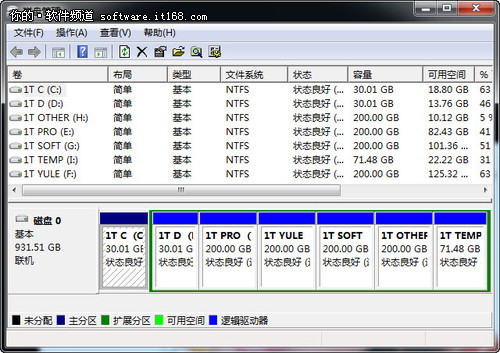
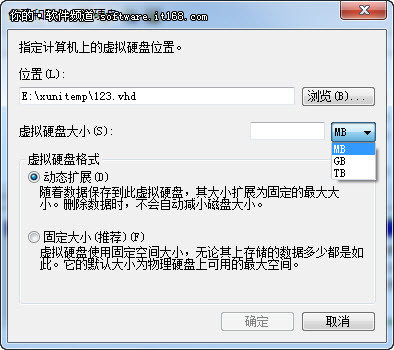
在選單列選擇「動作」→「建立 VHD」。在彈出的視窗中指定虛擬硬盤檔案的儲存位置(實際上就是一個 .vhd 檔案,所有存入的資料都會合併儲存於此)。虛擬磁碟格式可選「動態擴充」(隨資料量自動增大檔案體積)或「固定大小」(預先配置指定容量)。
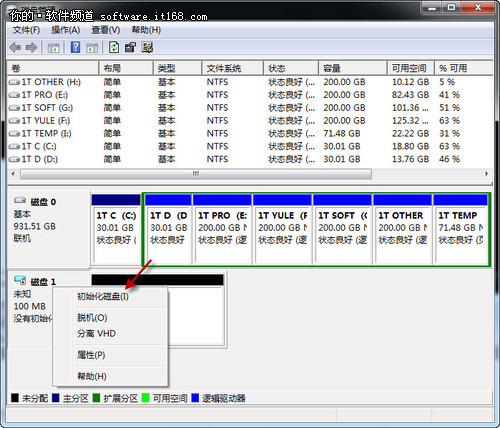
建立完成後,在磁碟管理中會看到新的虛擬磁碟(顯示為「未初始化」)。右鍵點擊其圖示選擇「初始化磁碟」,預設使用 MBR 分割風格即可。
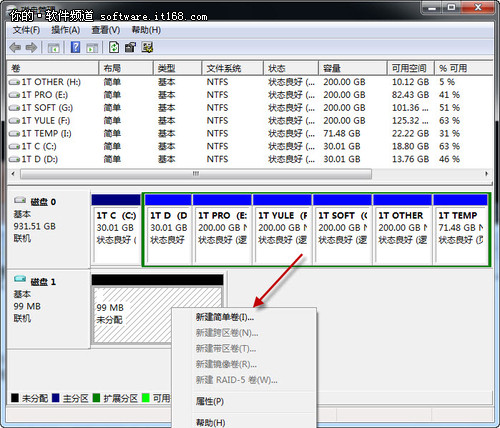
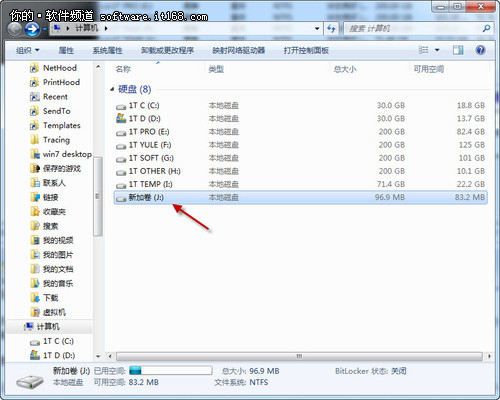
接著在未配置的空間上右鍵選擇「新增簡單磁碟區」,依嚮導指定大小、指派磁碟機代號、選擇格式化(建議 NTFS)、完成。至此虛擬硬盤已可像一般磁碟機一樣存取檔案。
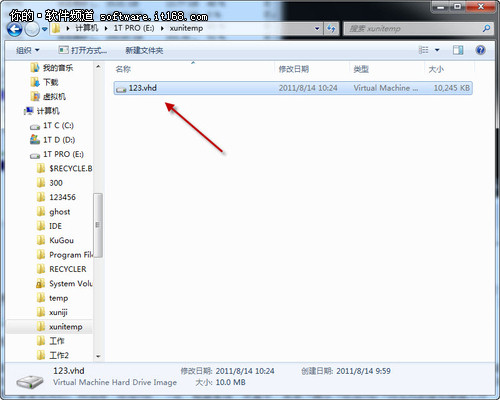
xinstall.dll 的系統檔名稱,丟進 Windows 目錄中,混跡於海量系統檔案之中,極難被發現。使用時再改回 .vhd 副檔名掛載。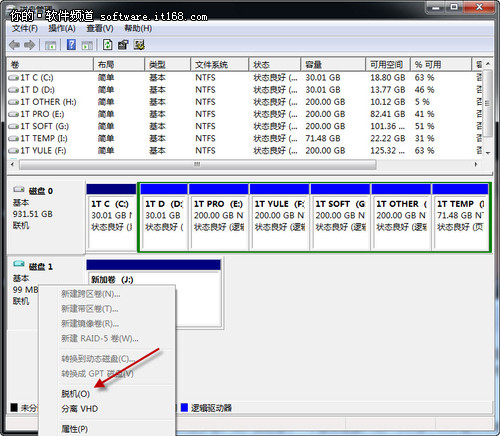
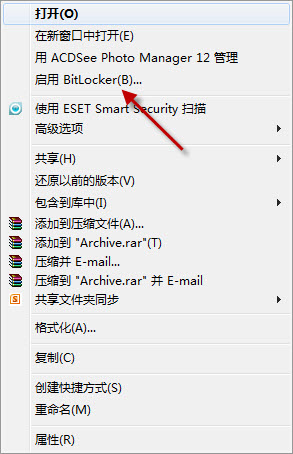
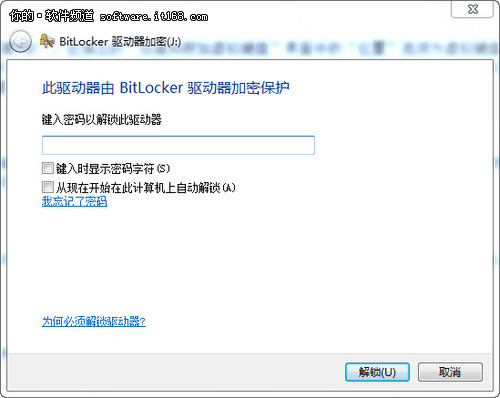
為了萬無一失,可對虛擬硬盤啟用 BitLocker 加密。在「電腦」中右鍵該磁碟機選「開啟 BitLocker」,設定高強度密碼並備份復原金鑰。此後即使他人取得 .vhd 檔,無密碼也無法讀取內容,資料安全得到最高等級保障。
透過虛擬硬盤結合離線/分離隱藏、檔案偽裝與 BitLocker 加密三重防護,您的私密檔案在 Windows 7 中將擁有近乎完美的安全庇護所。