Win7 安裝 HP LaserJet 5200LX 印表機需手動指定相容驅動。本文提供從 USB 連線到驅動更新、列印測試頁的完整步驟。
安裝步驟
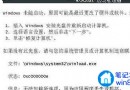
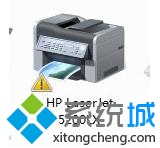
1. 連接 USB 線 (建議 2 公尺內) → 「裝置和印表機」出現 5200LX 圖示帶黃色驚嘆號。
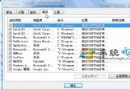
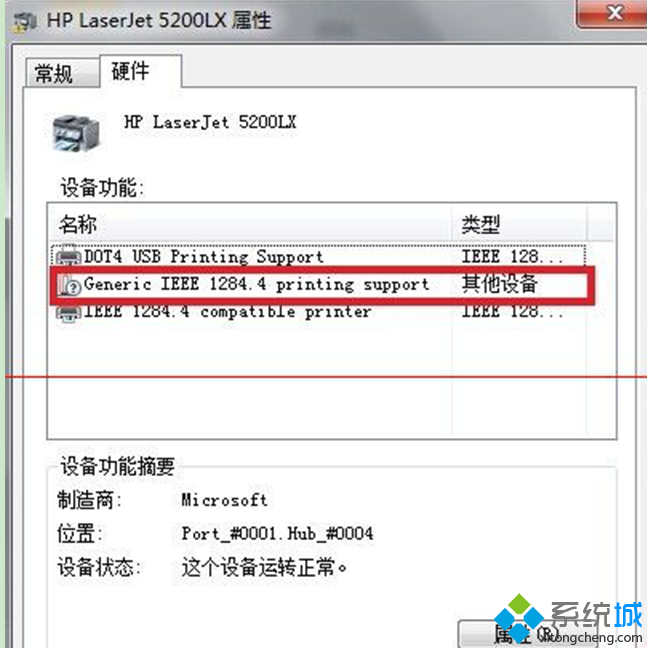
2. 右鍵 5200LX → 「屬性」 → 「硬體」標籤 → 選擇 Generic IEEE1284.4 printing support → 「屬性」。
3. 切換「驅動程式」標籤 → 「更新驅動程式」。
4. 選擇「瀏覽電腦尋找驅動程式軟體」 → 「從電腦的裝置驅動程式清單中選擇」 → 下一步。
5. 硬體類型選「印表機」 → 下一步。
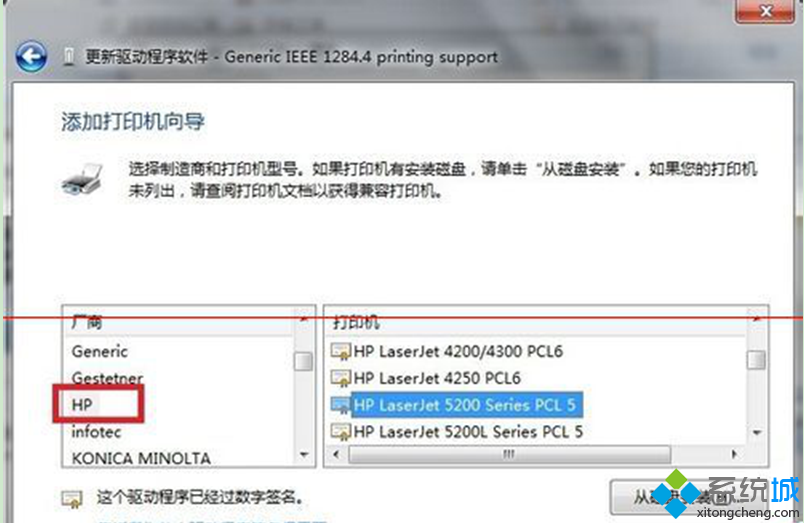
6. 廠商選 HP,印表機型號選 HP LaserJet 5200 Series PCL5 → 下一步。
7. 彈出警告點擊「是」,系統自動安裝驅動。
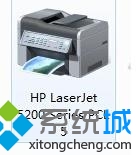
8. 提示成功 → 關閉 → 右鍵 HP LaserJet 5200 Series PCL5 → 「屬性」 → 「列印測試頁」驗證。
注意事項
- USB 線勿過長,訊號衰減會導致通訊不穩。
- 若無 PCL5 選項,嘗試選擇 PCL6 或通用郵件驅動。
- 安裝過程若提示數位簽章問題,選擇「仍然安裝此驅動程式軟體」。