Windows 7 桌面上的「Internet Explorer」圖示突然消失,不僅影響習慣操作,還可能讓人誤以為瀏覽器被卸載。實則 IE 核心元件深度整合在系統中,圖示消失通常只是桌面圖示設定遺失或登錄檔鍵值異常。本文提供三種由易到難的找回方案。
適合只想快速恢復點擊入口的使用者,不涉及系統深層設定。
✅ 優點: 操作安全、不影響系統設定、圖示功能完整。
ℹ️ 注意: 這是「捷徑」(有小箭頭),非原生「系統圖示」(無箭頭、右鍵有「內容」可設定網際網路選項)。
若堅持要原生的「系統圖示」(右鍵有「無增益集」、「內容」等選單),需修復登錄檔鍵值。請謹慎操作,建議先備份登錄檔。
Windows Registry Editor Version 5.00

[HKEY_LOCAL_MACHINE\SOFTWARE\Microsoft\Windows\CurrentVersion\Explorer\Desktop\NameSpace\{00000000-0000-0000-0000-100000000001}]
@="Internet Explorer"

[HKEY_CLASSES_ROOT\CLSID\{00000000-0000-0000-0000-100000000001}]
@="Internet Explorer"

[HKEY_CLASSES_ROOT\CLSID\{00000000-0000-0000-0000-100000000001}\DefaultIcon]
@="C:\\Windows\\System32\\ieframe.dll,-190"

[HKEY_CLASSES_ROOT\CLSID\{00000000-0000-0000-0000-100000000001}\shell]
@=""

[HKEY_CLASSES_ROOT\CLSID\{00000000-0000-0000-0000-100000000001}\shell\NoAddOns]
@="無增益集(&N)"

[HKEY_CLASSES_ROOT\CLSID\{00000000-0000-0000-0000-100000000001}\shell\NoAddOns\Command]
@="\"C:\\Program Files\\Internet Explorer\\iexplore.exe\" -extoff"

[HKEY_CLASSES_ROOT\CLSID\{00000000-0000-0000-0000-100000000001}\shell\Open]
@="開啟首頁(&H)"

[HKEY_CLASSES_ROOT\CLSID\{00000000-0000-0000-0000-100000000001}\shell\Open\Command]
@="\"C:\\Program Files\\Internet Explorer\\iexplore.exe\""

[HKEY_CLASSES_ROOT\CLSID\{00000000-0000-0000-0000-100000000001}\shell\Set]
@="內容(&R)"

[HKEY_CLASSES_ROOT\CLSID\{00000000-0000-0000-0000-100000000001}\shell\Set\Command]
@="\"C:\\Windows\\System32\\rundll32.exe\" C:\\Windows\\System32\\shell32.dll,Control_RunDLL C:\\Windows\\System32\\inetcpl.cpl"
IE_Fix.reg(編碼選 ANSI 或 UTF-8),桌面即可。⚠ 路徑注意: 上述路徑為 32 位元系統預設。64 位元 Win 7 的 IE 主程式通常在 C:\Program Files (x86)\Internet Explorer\iexplore.exe,`ieframe.dll` 在 `C:\Windows\SysWOW64\ieframe.dll`。若匯入後圖示無法開啟,請依實際路徑修改 `.reg` 檔中對應路徑後重試。
Win 7 提供圖形化介面控制系統圖示顯示/隱藏,最符合直覺操作。
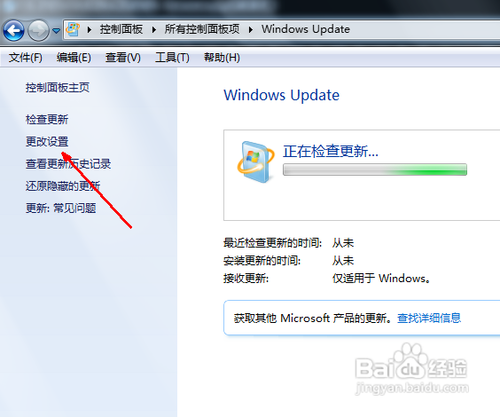
💡 若列表中找不到 IE 選項: 表示系統登錄檔相關鍵值已損壞,請改用方法二修復登錄檔後,再回此處勾選。
雖然 XP 已停止支援,但仍有舊機器在用,記錄備查:
Internet Explorer.{871C5380-42A0-1069-A2EA-08002B30309D},剪貼到桌面即變成 IE 圖示。0。| 方法 | 適用場景 | 圖示類型 | 難度 |
|---|---|---|---|
| 方法一:建立捷徑 | 只需快速啟動入口 | 捷徑(有箭頭) | ⭐ 最簡單 |
| 方法三:桌面圖示設定 | 系統設定正常、僅被隱藏 | 原生系統圖示 | ⭐⭐ 簡單 |
| 方法二:登錄檔修復 | 系統圖示設定消失/損壞 | 原生系統圖示 | ⭐⭐⭐ 需謹慎 |
優先嘗試 方法三(系統內建設定),失效再用 方法二(登錄檔修復)徹底解決。方法一作為臨時替代方案隨時可用。操作前建議建立系統還原點,以策萬全。