Windows XP Windows 7 Windows 2003 Windows Vista Windows 綜合教學 Linux 系統教學
Windows 10 Windows 8 Windows 2008 Windows NT Windows Server 電腦軟體教學

Windows 7 開啟「網路連線」三大法:ncpa.cpl、控制台、工作列圖示

編輯:Windows 7 系統介紹

查看/修改 IP 位址、DNS、網卡狀態都需進入「網路連線」視窗。Windows 7 提供三種開啟方式,依習慣選擇最順手者。

方法一:指令直達(最快)

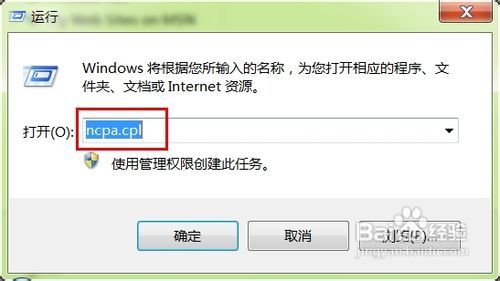
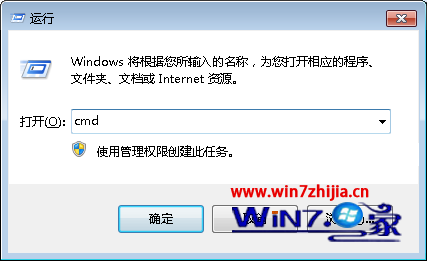
  1. Win+R → 輸入 ncpa.cpl → Enter
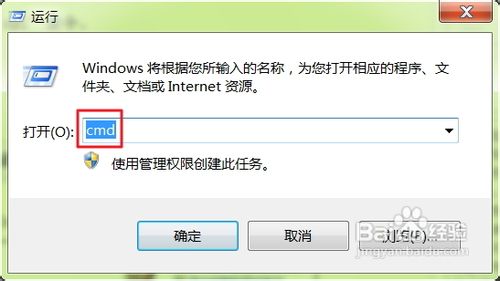
  2. 或:CMD/PowerShell 直接輸入 ncpa.cpl

執行 ncpa.cpl
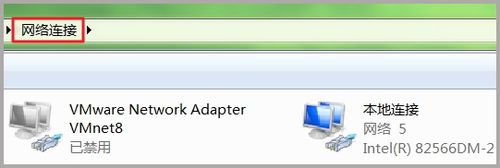
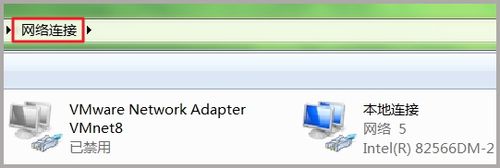
網路連線視窗
CMD 執行 ncpa.cpl
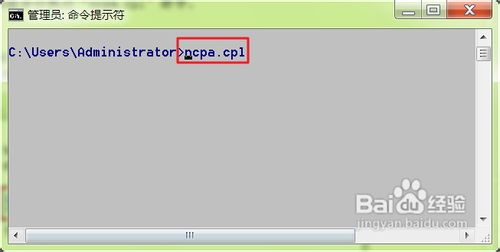
CMD 結果

方法二:控制台逐層進入(標準)

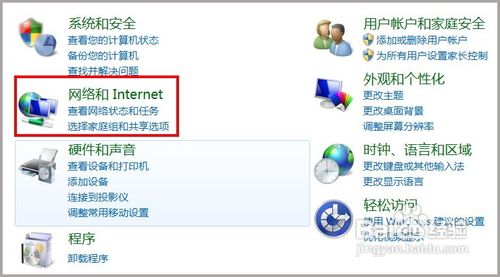
  1. 控制台 →「網路和網際網路」
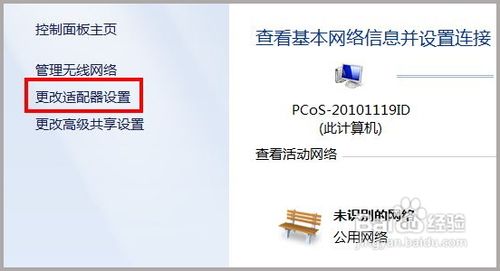
  2. 「檢視網路狀態和工作」→「變更介面卡設定」

控制台網路和網際網路
網路和共用中心
變更介面卡設定

方法三:工作列網路圖示(直觀)

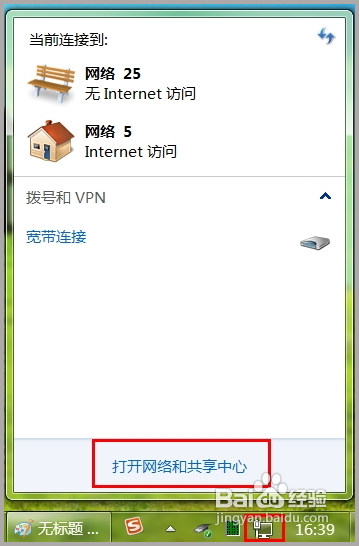
  1. 右下角通知區域網路圖示右鍵 →「開啟網路和共用中心」
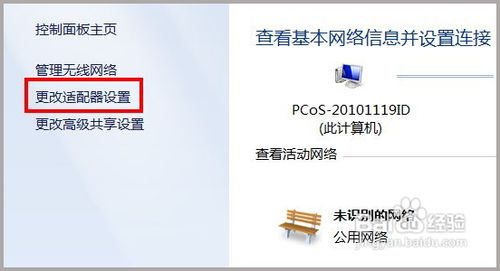
  2. 左側「變更介面卡設定」

工作列網路圖示
開啟網路和共用中心
網路連線視窗

方式比較

方式速度直觀度適用場景
ncpa.cpl⚡ 最快低資深使用者、腳本自動化
控制台中等高初學者、需同時檢查網路狀態
工作列圖示中等最高筆電頻繁切換網路、觸控螢幕

進階:建立桌面捷徑

  1. 桌面右鍵 →「新增」→「捷徑」
  2. 位置輸入 ncpa.cpl → 下一步 → 命名「網路連線」
  3. 雙擊即開,可釘選到工作列/開始功能表
背下 ncpa.cpl,一輩子受用的 Windows 技能。
Copyright © Windows教程網 All Rights Reserved