Win7 任務列右側通知區域(系統托盤)預設會自動隱藏不常用圖示,導致 QQ 訊息來了沒頭像閃動、防毒狀態一眼看不到。只需幾步驟,即可指定哪些圖示「永遠顯示」、「僅通知時顯示」、「隱藏」。
操作步驟
- 點擊通知區域左側 「顯示隱藏的圖示」三角形 (▲)。
- 選擇 「自訂」 連結,開啟「通知區域圖示」視窗。
- 列表顯示所有曾在通知區域出現過的程式。找到目標程式(如 QQ、防毒軟體、輸入法)。
- 右側下拉選單選擇行為:
- 「顯示圖示和通知」:永遠在任務列顯示圖示,訊息來時有動畫/閃動。
- 「僅顯示通知」:平時隱藏,有通知時暫時彈出。
- 「隱藏圖示和通知」:完全隱藏,不顯示圖示也不彈出通知。
- 按「確定」套用,即時生效。
圖片示意
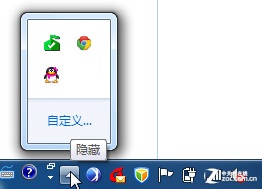
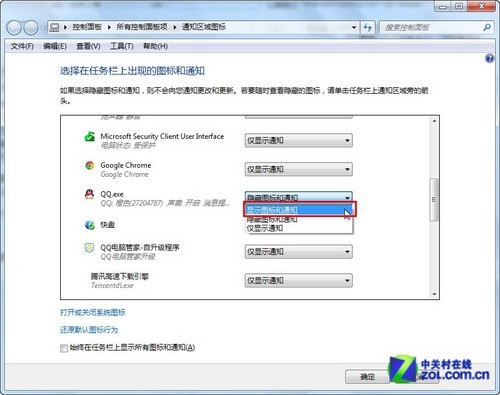
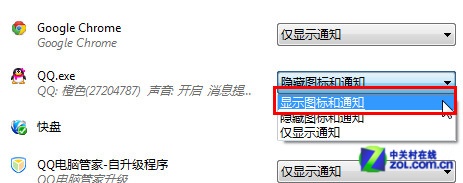
進階:開啟/關閉系統圖示(音量、網路、電源、動作中心)
- 在「通知區域圖示」視窗底部,點選 「開啟或關閉系統圖示」。
- 對「音量」、「網路」、「電源」、「動作中心」分別選擇「開啟」或「關閉」。
- 筆電建議保留「電源」開啟,隨時掌握電池狀態。
快速切換:拖曳圖示在「顯示區」與「隱藏區」之間移動
按住滑鼠左鍵拖曳通知區域的圖示,可直接在「永遠顯示區」與「隱藏區 (▲ 內)」之間移動,無需開啟設定視窗。
企業部署:群組原則鎖定通知區域行為
「使用者設定→系統管理範本→開始功能表和工作列」→「關閉使用者通知區域中的程式圖示」、「移除特定圖示」等原則可統一管理。