前言
重灌 Win7 後發現「區域連線」有叉叉、無線網路找不到、或連上卻無法瀏覽網頁,是許多用戶的惡夢。核心原因只有兩類:網卡驅動缺失、寬帶/無線連線未建立。本文將依循「驅動優先、連線其次」邏輯,提供三種取得驅動的管道,並補充連線建立與驗證步驟,讓你離線也能離線解決上網難題。
原因一:網卡驅動未安裝或安裝失敗
現象判斷
- 裝置管理員「網路介面卡」下出現黃色驚嘆號、或顯示「乙太網路控制器」「網路控制器」等未知裝置。
- 網路連線視窗找不到「區域連線」或「無線網路連線」。
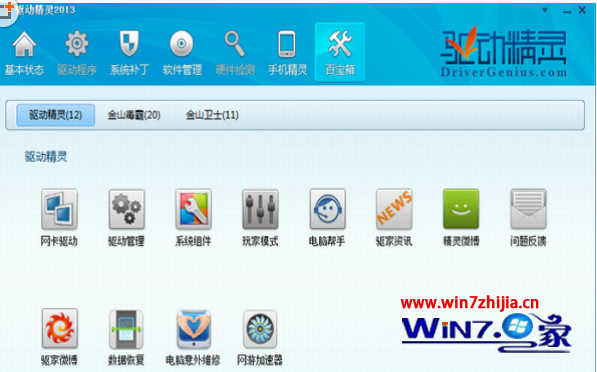
解法 A:離線電腦用「驅動精靈/駕駛人生」離線版(最省時)
- 找一台能上網的電腦,下載「驅動精靈離線版」或「駕駛人生網卡版」(含萬張網卡驅動)。
- 複製至隨身碟,插入重灌後的電腦安裝執行,「一鍵掃描」→「一鍵安裝」。
- 重開機後網卡即可正常運作。
解法 B:品牌官網下載對應型號驅動(最乾淨)
- 能上網的電腦進入筆電/主機板品牌官網(如 ASUS、MSI、Gigabyte、Lenovo、Dell、HP)。
- 依「產品型號」+「作業系統(Win7 32/64bit)」下載:乙太網路控制器驅動、無線網卡驅動。
- 複製至隨身碟,離線電腦執行安裝(通常為 .exe 或 Setup.exe)。
解法 C:Windows Update 自動抓取(需已有網路)
若已有有線網路連線(如共用手機 USB 網路共享),可直接:
- 「控制台」→「系統及安全性」→「Windows Update」→「檢查更新」。
- 選擇性更新中勾選網卡相關驅動安裝。
原因二:寬帶撥號/無線連線未建立
驅動正常後,「網路連線」會出現「區域連線」與「無線網路連線」,但仍需手動建立連線:
ADSL/光纖撥號上網(PPPoE)
- 「網路及共用中心」→「設定新的連線或網路」→「連線到網際網路」→「寬帶 (PPPoE)」。
- 輸入 ISP 提供的「使用者名稱」、「密碼」,連線名稱自訂(如「中華電信光纖」)。
- 點選「連線」驗證成功即可。
無線網路連線
- 工作列網路圖示 → 選擇自家 SSID → 「連線」。
- 輸入 Wi-Fi 密碼(安全性金鑰) → 選擇網路位置類型(家用/公司/公用)。
驗證與常見坑點
| 現象 | 可能原因 | 處理 |
|---|
| 區域連線顯示「未識別的網路」 | IP 設定錯誤、DHCP 服務未啟動、路由器 MAC 綁定 | IPv4 設為自動取得 IP/DNS;services.msc 啟動 DHCP Client;路由器解除 MAC 綁定 |
| 無線連上但無法上網 | DNS 故障、防火牆攔截、路由器裝置數達上限 | 手動指定 DNS (8.8.8.8/1.1.1.1);暫停防火牆測試;重啟路由器 |
| 裝置管理員無任何網卡裝置 | BIOS 關閉內建網卡、硬體故障 | 進 BIOS 啟用 Onboard LAN;換 USB 轉 RJ45 網卡測試 |
結語
重裝 Win7 後上不了網,核心在於「先搞定驅動、再建立連線」。強烈建議養成習慣:重灌前先備妥網卡驅動至隨身碟(特別是無線網卡),或準備一張「驅動精靈離線版」光碟/隨身碟。驅動裝好、連線建對、DNS 設對,Win7 上網即刻恢復順暢。