Win7 檔案總管左側的「導覽窗格」原本顯示「收藏夾、程式庫、主機、網路」等快捷入口,有時會莫名變成空白、只剩「常見任務」文字,甚至完全消失。這通常是因為「版面配置」設定被誤關閉,或資料夾檢視類型切換導致。本文教你 30 秒找回完整導覽窗格,並順便介紹預覽窗格、詳細資料窗格等實用切換技巧。
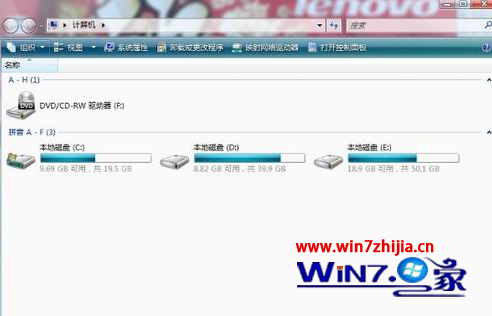
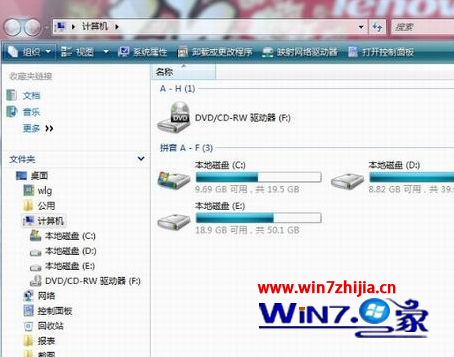
打開任意資料夾,左側應見:
若左側空白、或僅顯示「常見任務」幾個字,即為本文解決對象。
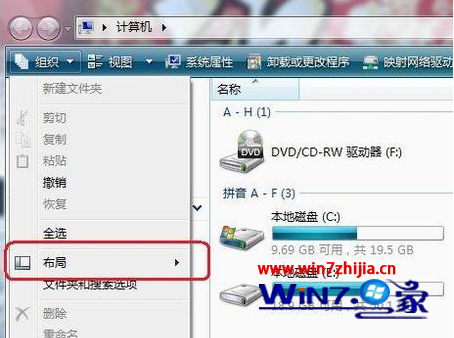
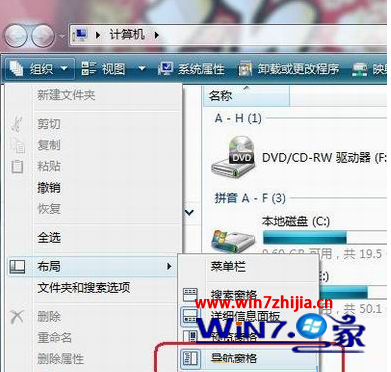
同一個「版面配置」選單裡,還有三個超實用選項:
| 選項 | 功能 | 適用情境 |
|---|---|---|
| 預覽窗格 | 右側顯示檔案內容預覽(圖片、文字、PDF、Office 檔) | 快速確認檔案內容無需開啟 |
| 詳細資料窗格 | 底部顯示檔案屬性(大小、修改日期、標籤、評等) | 批次檢視檔案中繼資料 |
| 搜尋窗格 | 上方固定顯示進階搜尋條件列 | 頻繁進行複雜條件搜尋 |
調整好導覽窗格、預覽窗格、圖示大小、排序方式後,別忘了「一勞永逸」:
| 問題 | 解答 |
|---|---|
| 勾選導覽窗格後仍空白 | 可能是資料夾類型設定錯誤。右鍵資料夾空白處→「內容」→「自訂」→「將這個資料夾最佳化」選「一般項目」或「文件」。 |
| 每次開啟都要重設 | 請執行上述「套用至資料夾」;若無效,嘗試刪除註冊表 HKEY_CURRENT_USER\Software\Classes\Local Settings\Software\Microsoft\Windows\Shell\Bags\AllFolders\Shell 重置所有資料夾設定。 |
| 想隱藏特定項目(如網路、主機) | 導覽窗格空白處右鍵→取消勾選「顯示所有資料夾」,或在「資料夾選項」→「檢視」→ 取消勾選「在導覽窗格中顯示所有資料夾」。 |
Win7 導覽窗格消失看似嚴重,實則只是「版面配置」選項被誤關。掌握「組織→版面配置→導覽窗格」三步驟,配合「套用至資料夾」固化設定,未來再也不會為找不到資料夾樹狀圖而煩惱。善用預覽窗格、詳細資料窗格,更能大幅提升檔案管理效率。